ps如何使用消失点除去物体?

 时间:2026-02-12 14:15:59

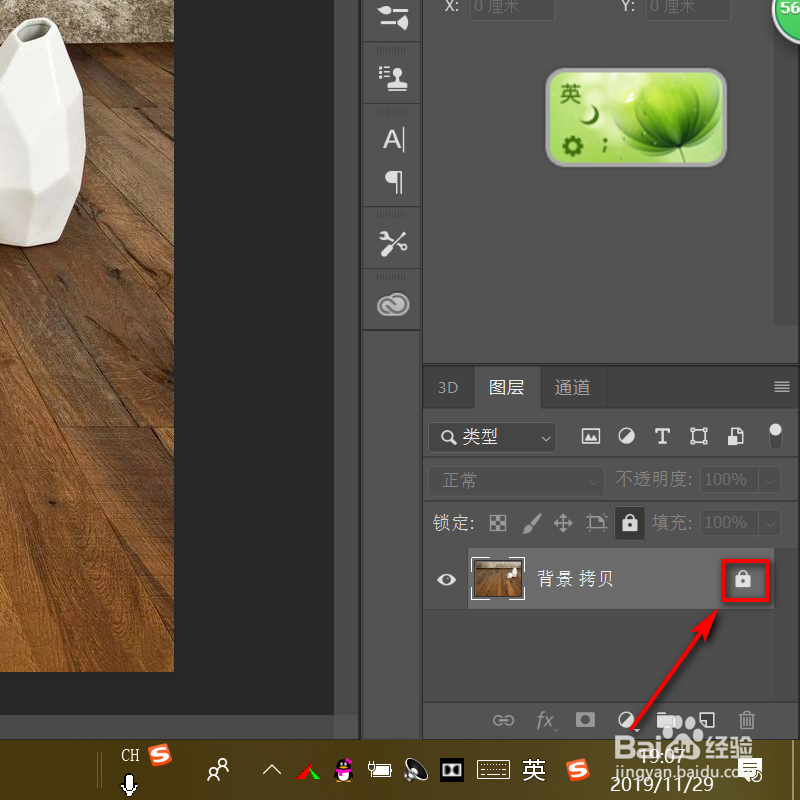
1、ps打开一张照片,图层处点击右侧的锁图标,进行解锁。
ps如何使用消失点除去物体?

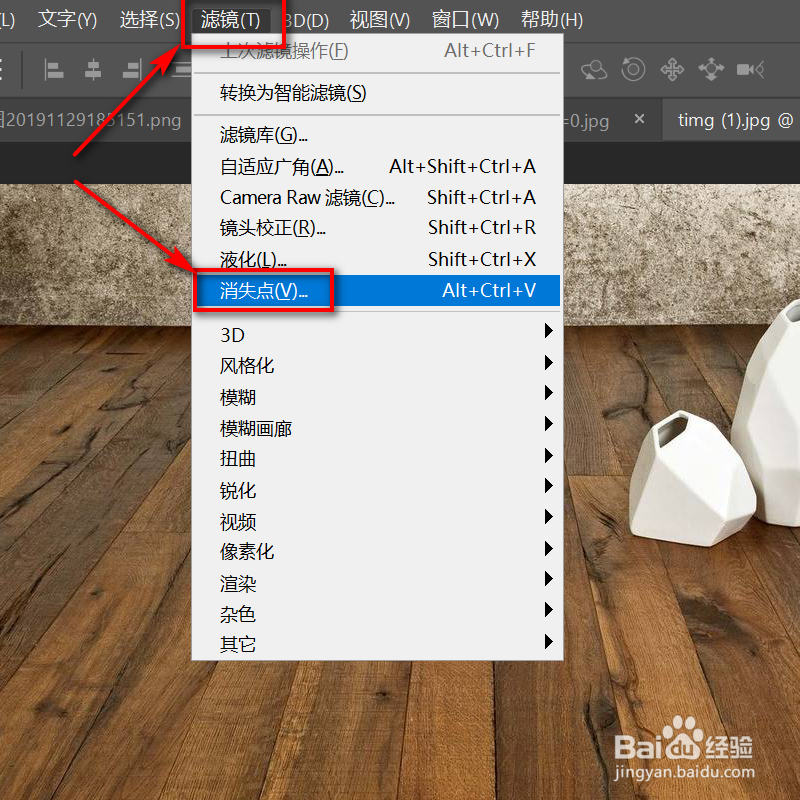
2、顶部点开滤镜,选择消失点。

ps如何使用消失点除去物体?

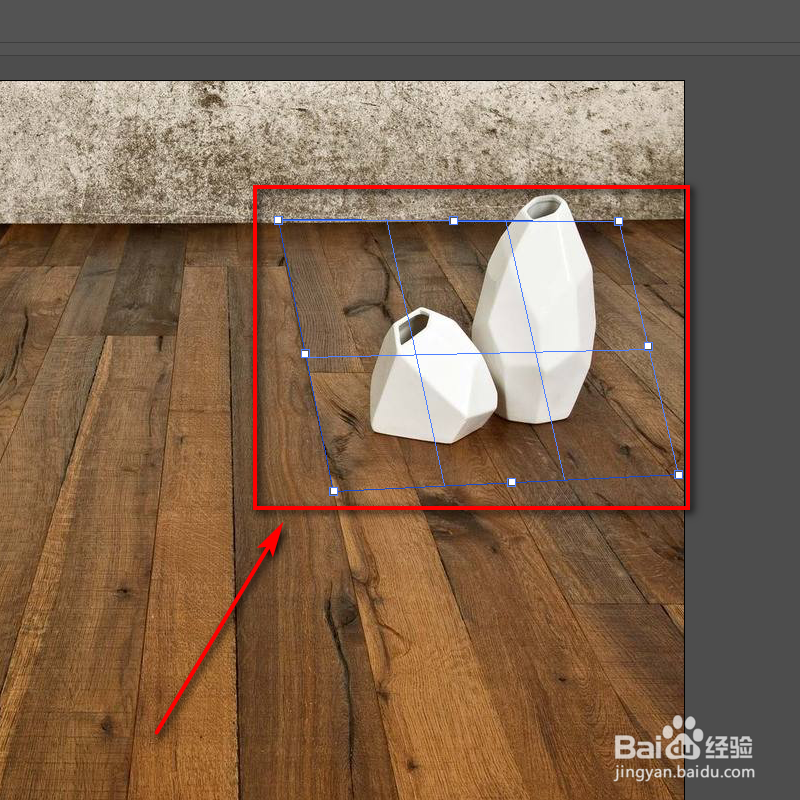
3、点击左侧第2个工具。

ps如何使用消失点除去物体?

4、对需要处理的物体表面,进行区域框选。

ps如何使用消失点除去物体?

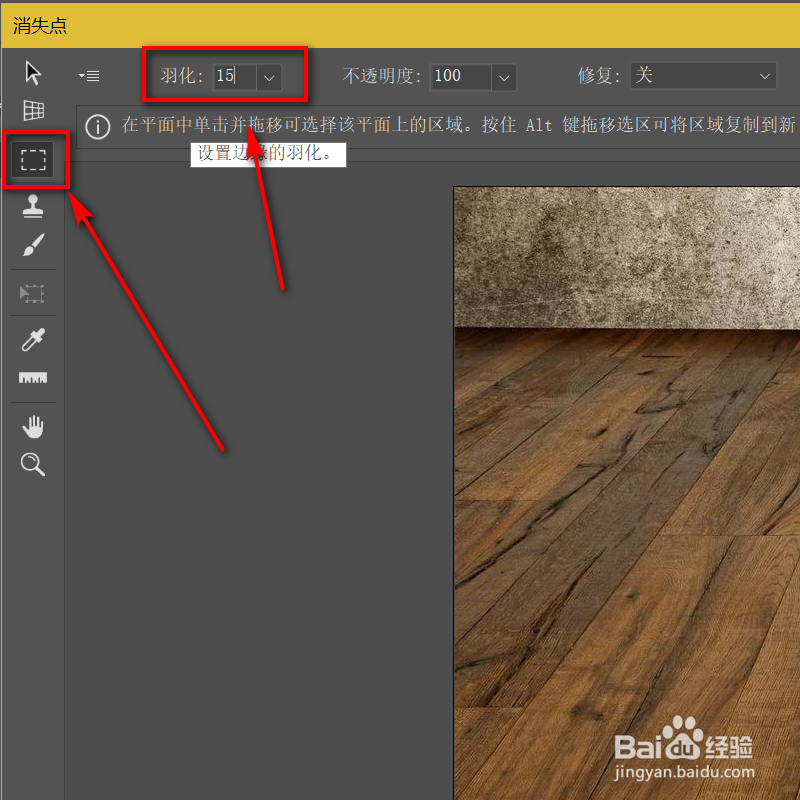
5、左侧点击矩形工具,顶部将羽化设置为15。

ps如何使用消失点除去物体?

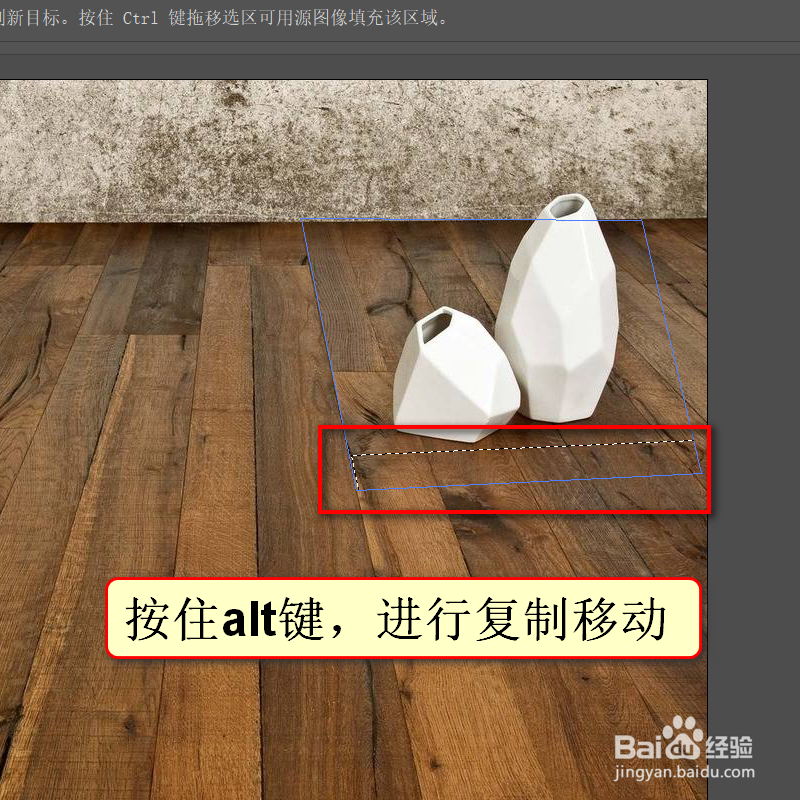
6、选区内画出一个矩形,键盘按住alt键,进行复制移动,慢慢的对目标物体进行遮盖。

ps如何使用消失点除去物体?

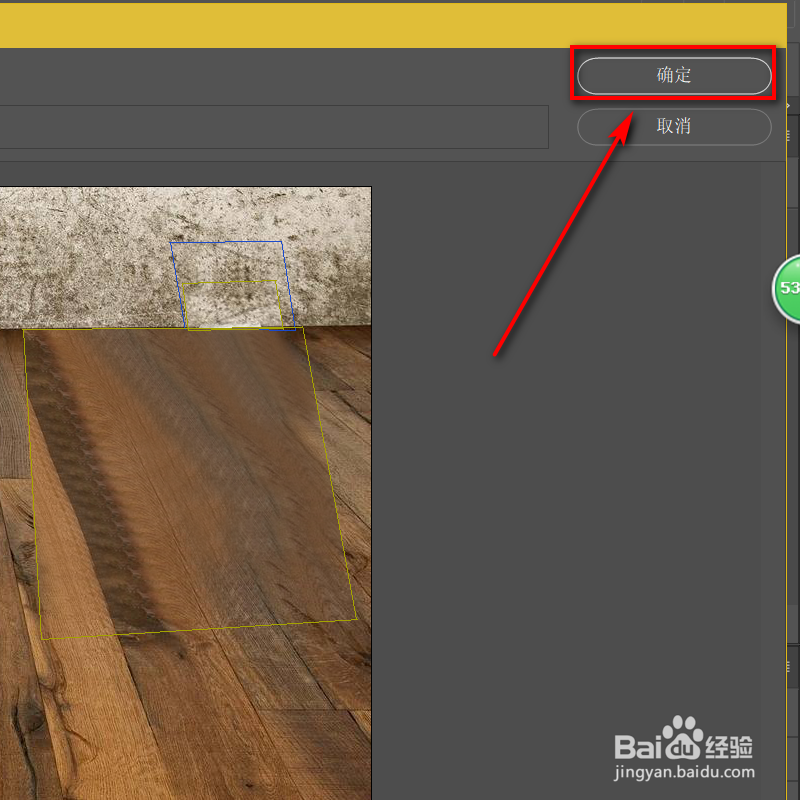
7、点击右上角确定。

ps如何使用消失点除去物体?

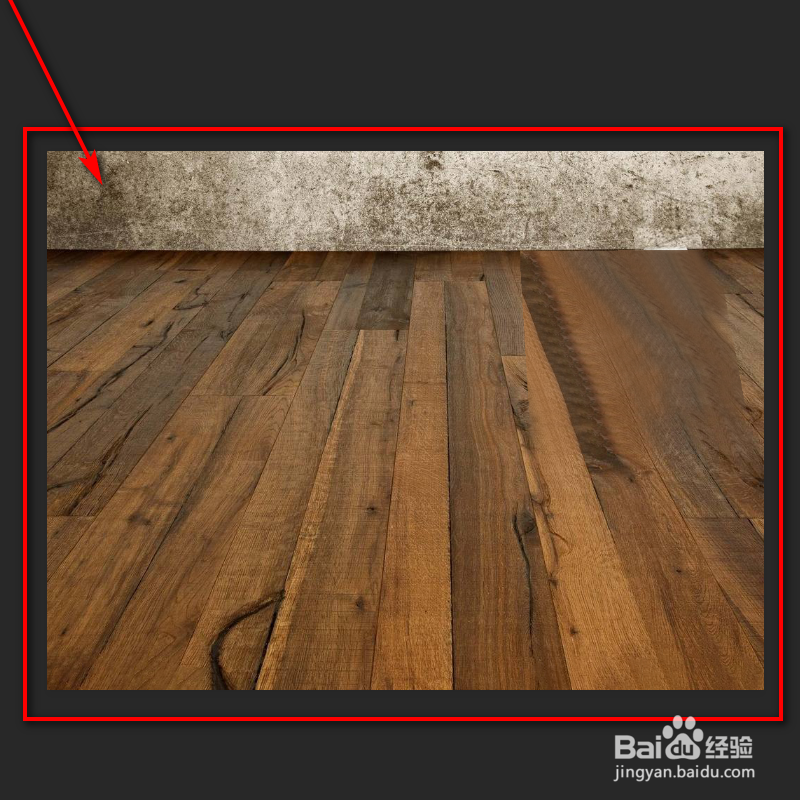
8、这样物体就成功遮盖住。

ps如何使用消失点除去物体?

1、1、图层处点击右侧的锁图标,进行解锁。
2、顶部点开滤镜,选择消失点。
3、点击左侧第2个工具。
4、需要处理的物体表面,进行区域框选。
5、左侧点击矩形工具,顶部将羽化设置为15。
6、选区内画出一个矩形,键盘按住alt键,进行复制移动,慢慢的对目标物体进行遮盖。
7、点击右上角确定。
8、这样物体就成功遮盖住。
  • Ctrl+J快捷键在PS中有什么不同的用途?
  • ps如何给分组重新命名
  • 在photoshop里面如何对多边形进行描边?
  • PS如何操控变形
  • ps中智能对象不能直接编辑怎么办
  • 热门搜索
    教师节的手抄报怎么画 在农村如何致富 定投基金怎么买 行车证丢失如何补办 如何治疗乳腺增生 如何测量胸围 阳光生活 生活中的化学 如何举报垃圾短信 bag是什么意思