用PS怎么快速替换背景?

 时间:2026-02-11 23:28:17

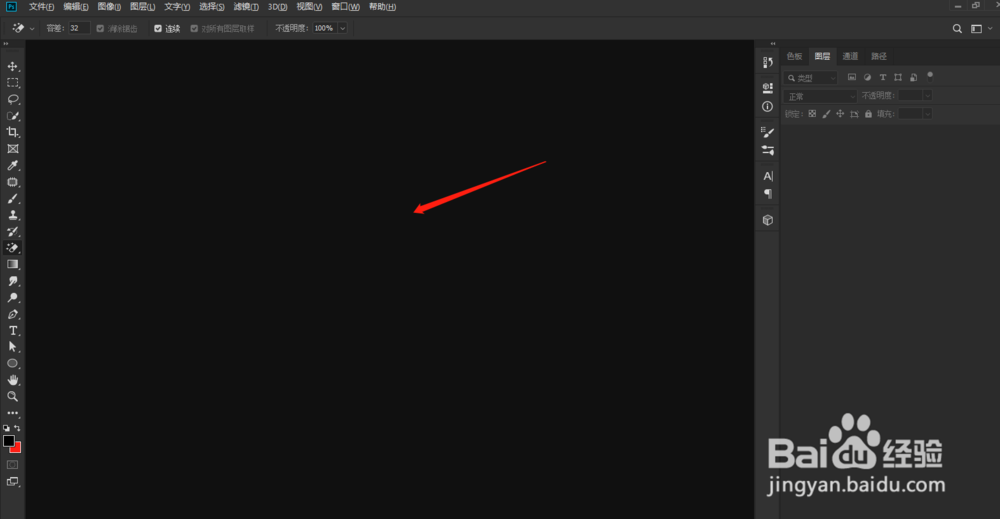
1、第一步、双击中间的黑色面板

用PS怎么快速替换背景?

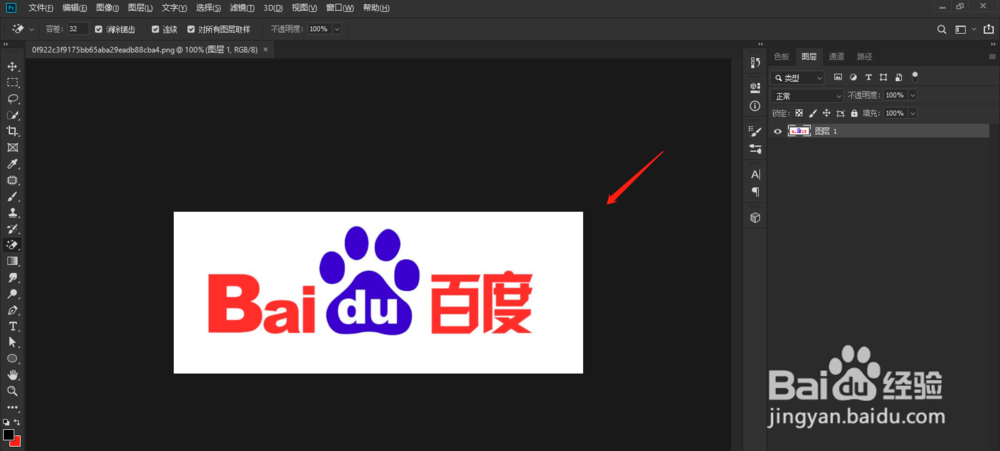
2、第二步、在弹出的页面中选择事先下载的图片,点击一下,然后就在PS中打开了。
用PS怎么快速替换背景?

3、第三步、复制图片的新图层,按快捷键“ctrl+j”就可以了。

用PS怎么快速替换背景?

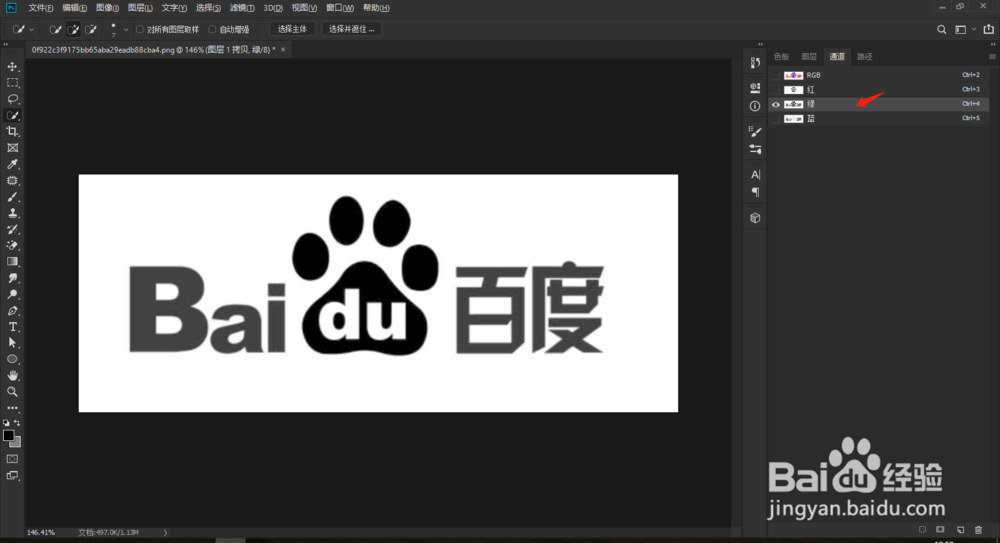
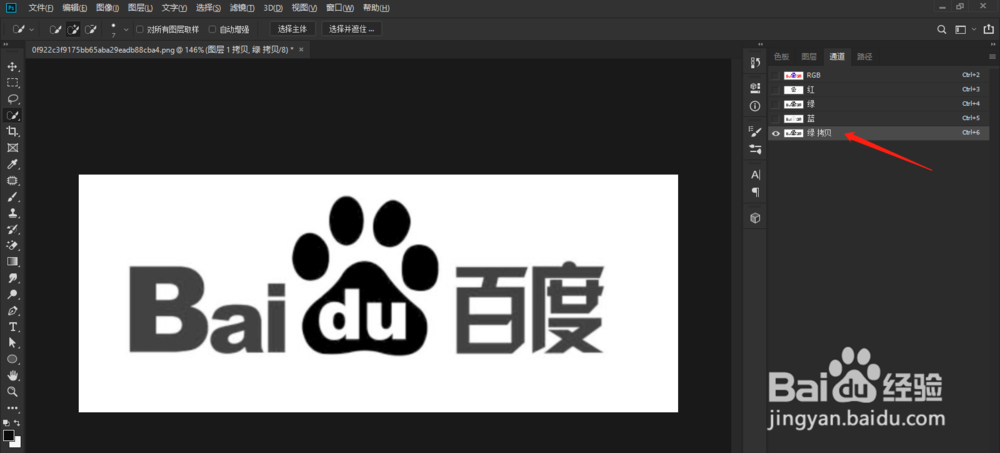
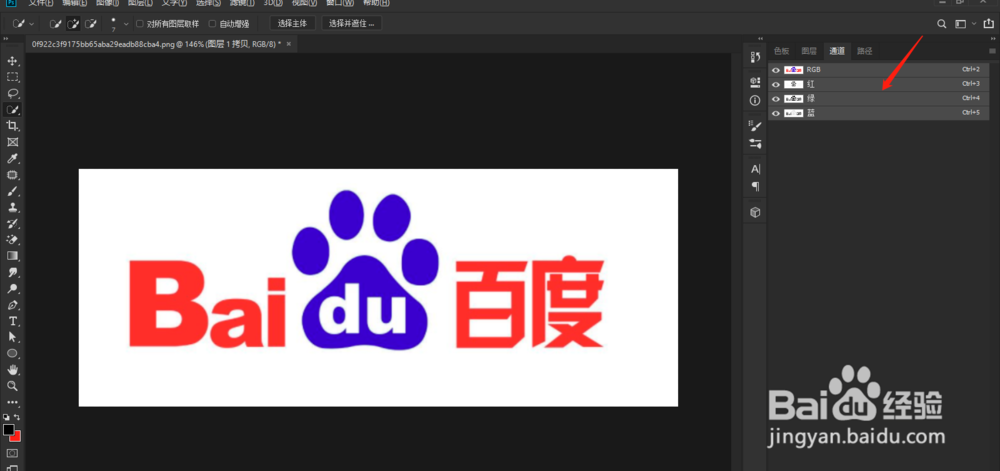
4、第四步、点击通道面板,分析各个图层的色彩反差,这里选择绿色通道,复制拷贝。
用PS怎么快速替换背景?

用PS怎么快速替换背景?

用PS怎么快速替换背景?

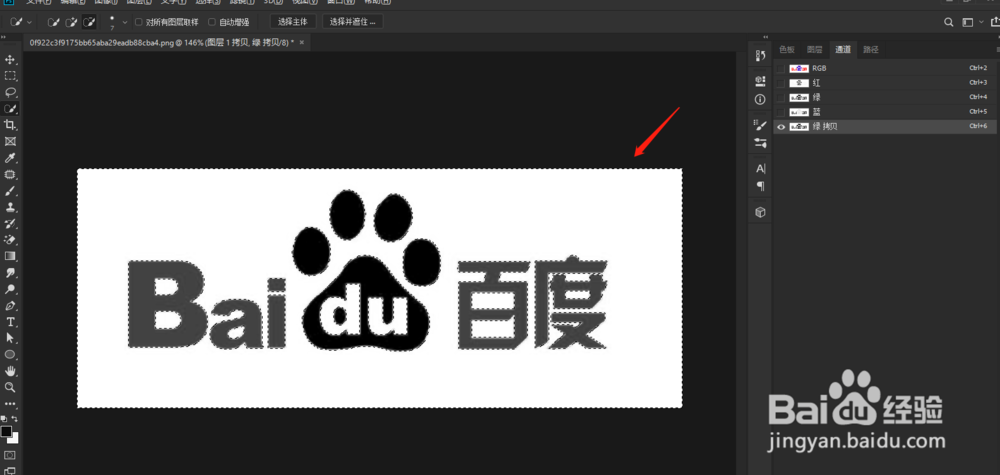
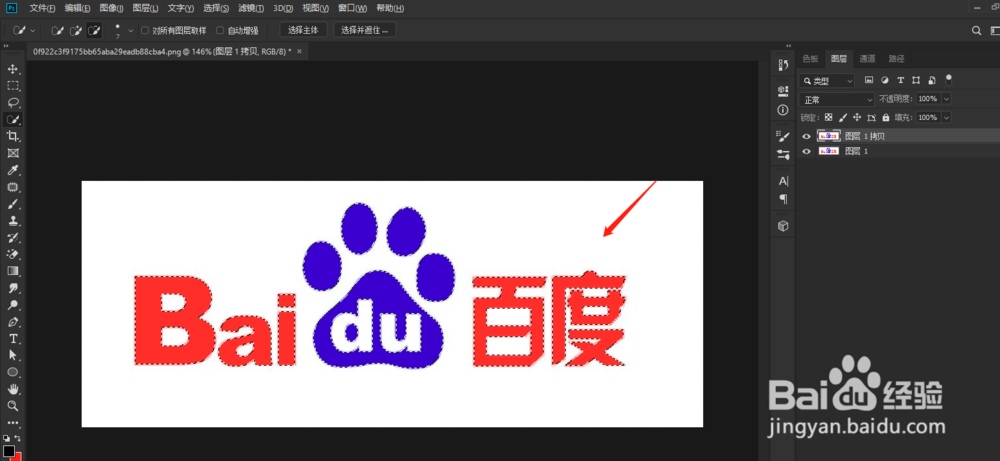
5、第五步、按住alt键,单击图片,这时候可以看到选线选框出来了。

用PS怎么快速替换背景?

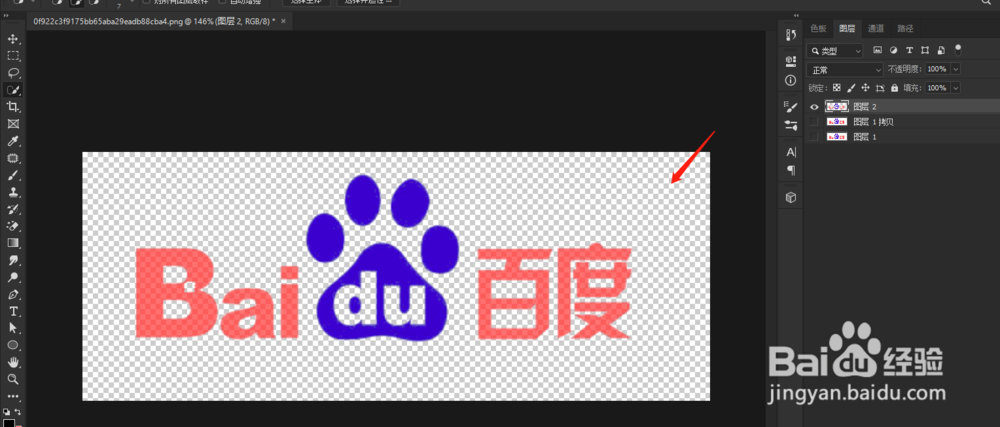
6、第六步、回到图层面板,反选快捷键“Shift+Ctrl+I”,再复出一下图层,字就给抠出来了。
用PS怎么快速替换背景?

用PS怎么快速替换背景?

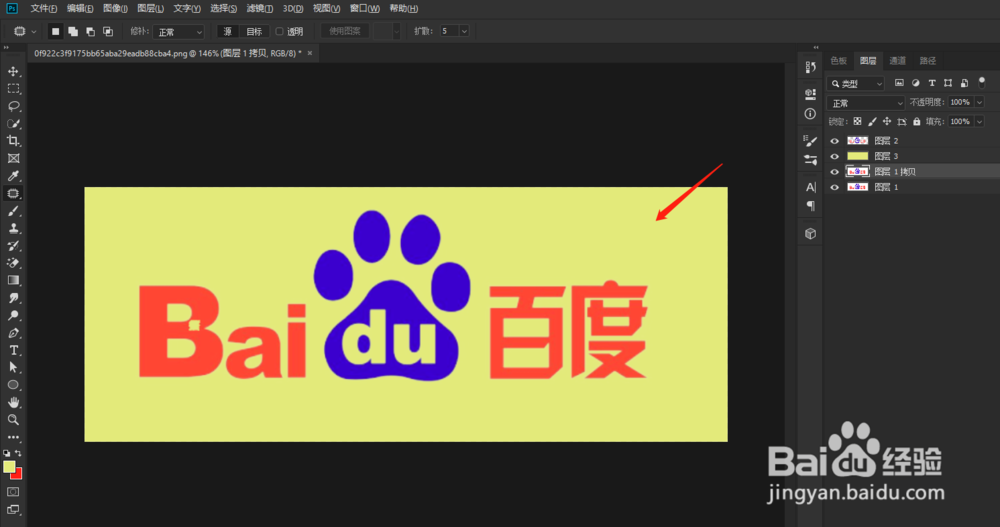
7、第七步、新建一个图层填充想要的色彩,之后再移到下方,如此背景就替换好了。
用PS怎么快速替换背景?

  • ps有几种画笔预设?如何设置缩略图文字名称显示
  • P图软件怎么快速改换产品的新模型
  • PS如何设置选框工具的尺寸单位
  • 如何使用PS将图片人物扶正?
  • 如何利用PS蒙版为图片抠图及换背景
  • 热门搜索
    尼康相机怎么样 如何设置页眉 洱海在云南哪里 上海杉达学院怎么样 更改路由器密码 怎么化眼妆 颜色替换工具怎么用 酷比手机质量怎么样 尽头牙痛怎么办 爱奇艺二维码在哪里