WPS如何给文档表格快速添加序号

 时间:2026-04-21 19:35:49

1、全选需要设置的文档表格区域,如下图所示:

WPS如何给文档表格快速添加序号

2、点击“开始”下面的“编号”,如下图所示:

WPS如何给文档表格快速添加序号

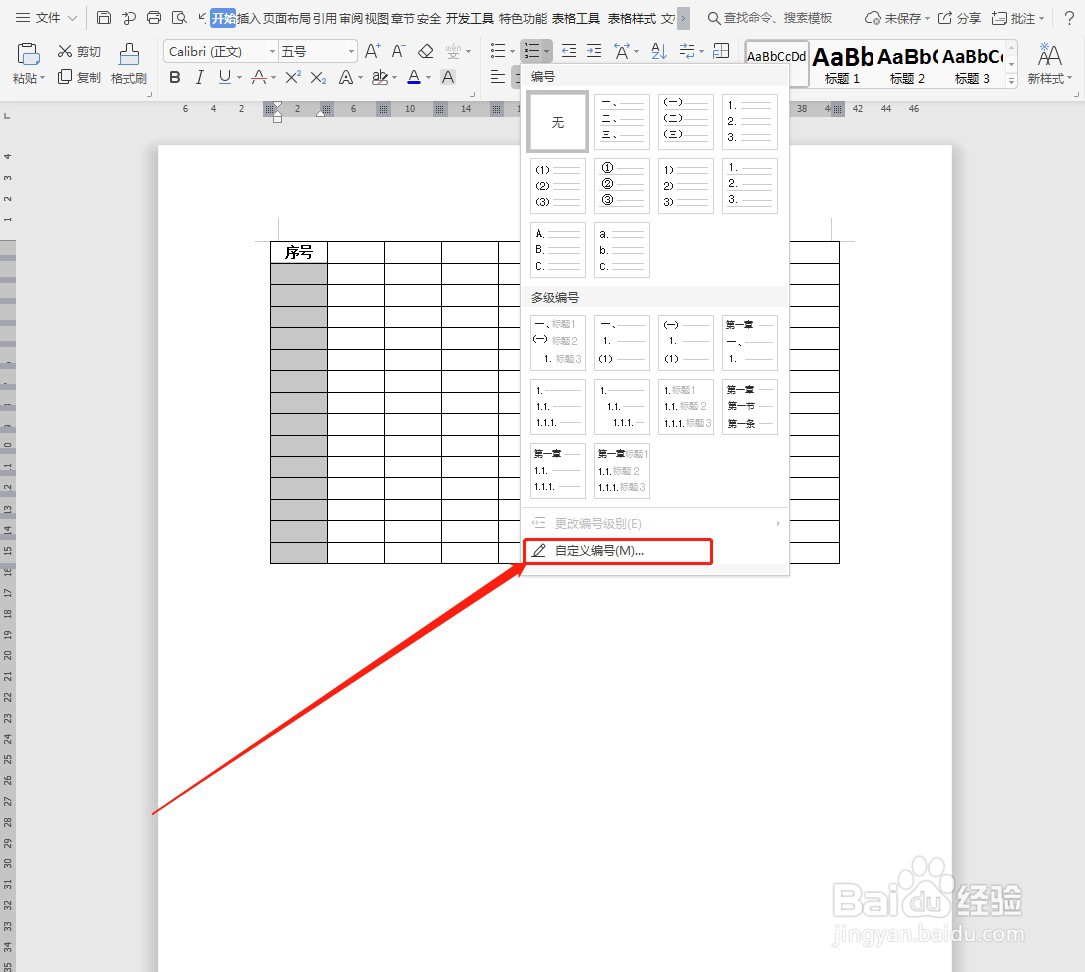
3、选择“自定义编号”,如下图所示:

WPS如何给文档表格快速添加序号

4、选择其中一个样式,并点击“自定义”,如下图所示:

WPS如何给文档表格快速添加序号

5、将“编号格式”后面的“点.”去掉,直接点击“确定”就可以了,如下图所示:

WPS如何给文档表格快速添加序号

6、文档表格中的序号就快速添加完成了,如下图所示:

WPS如何给文档表格快速添加序号

1、【1】全选需要设置的文档表格区域

【2】点击“开始”下面的“编号”

【3】选择“自定义编号”

【4】选择其中一个样式,并点击“自定义”

【5】将“编号格式”后面的“点.”去掉,直接点击“确定”就可以了

  • 火灾报警控制器特点介绍
  • WPS文字怎么设置章节导航
  • WPS文档如何并排比较并实现同步滑动?
  • wps怎么设置英文只用大写字母
  • kettle 批量导入文本数据到mysql数据库
  • 热门搜索
    中企动力怎么样 肛门坠胀是怎么回事 电脑怎么共享 怎么清理浏览器缓存 圣诞节怎么过 博物馆英文 怎么扣下面才出水手法 两边剃光的最帅气发型 寻觅的近义词是什么 烧饼修改器怎么用