PS软件设计熔岩纹理效果图

 时间:2026-04-22 02:36:57

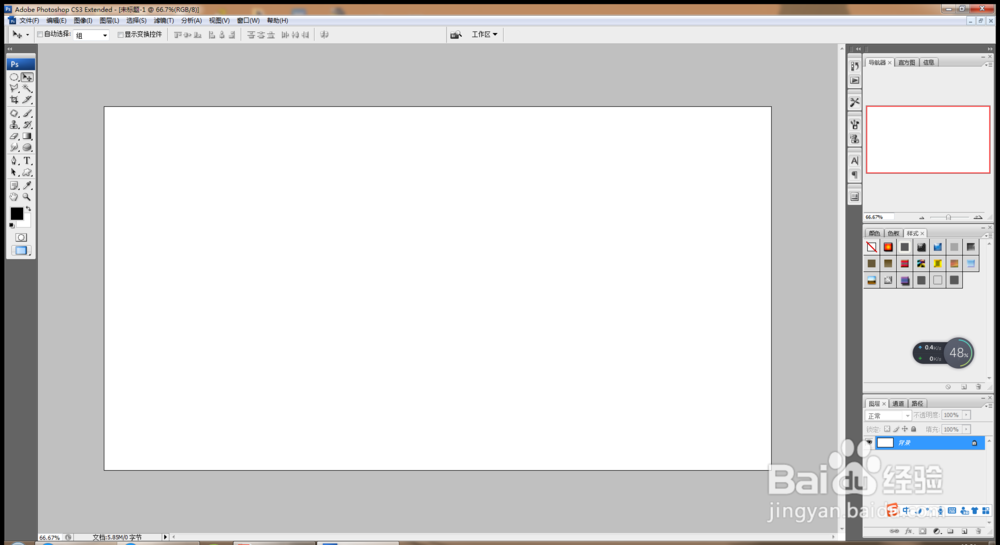
1、打开PS,按crl+n新建空白背景如图, 
PS软件设计熔岩纹理效果图

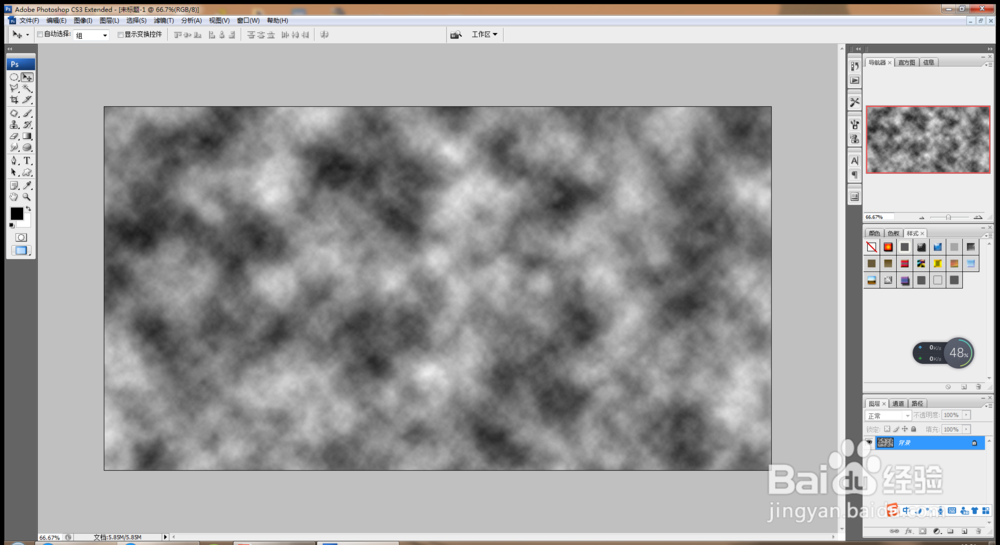
2、按D键恢复前景色为黑色,背景色为白色,选择滤镜,渲染,云彩,如图

PS软件设计熔岩纹理效果图

3、再次执行云彩命令,执行分层云彩滤镜,如图

PS软件设计熔岩纹理效果图

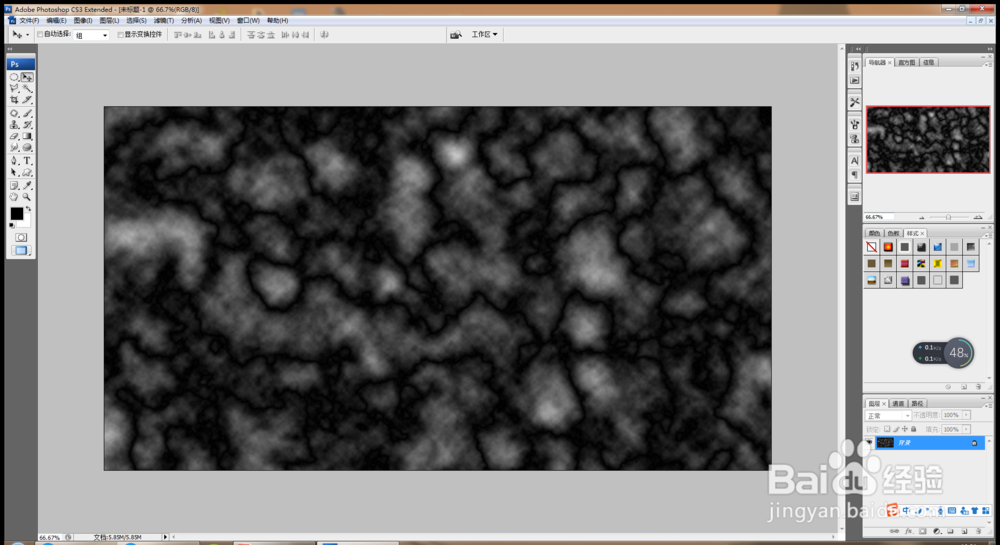
4、按crl+M打开曲线对话框,调整曲线节点,如图

PS软件设计熔岩纹理效果图

5、再次按曲线,调整节点,点击确定,如图

PS软件设计熔岩纹理效果图

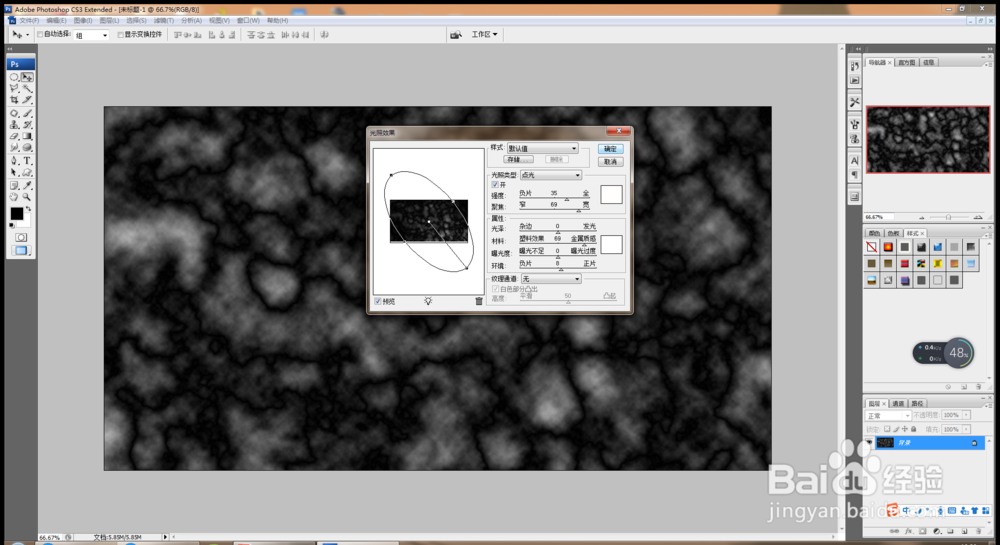
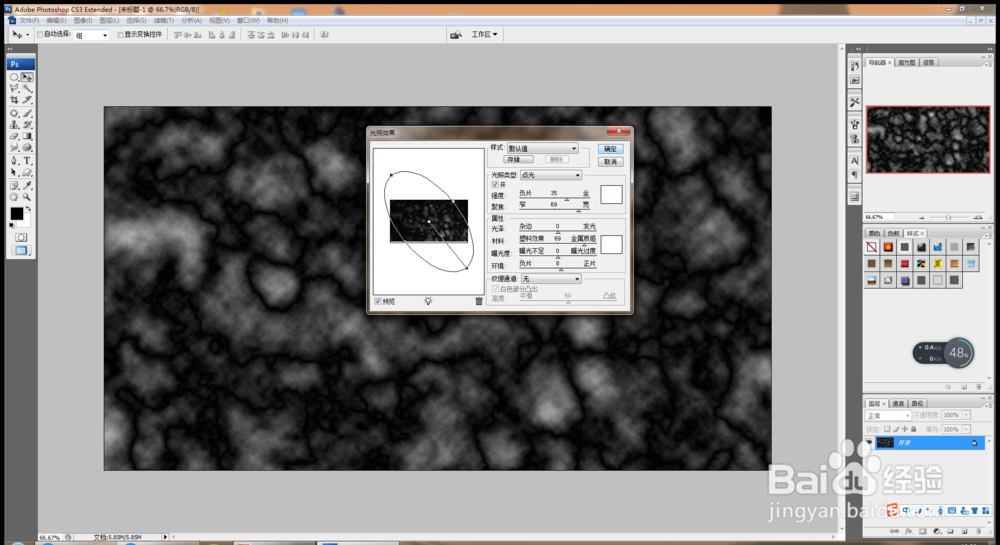
6、选择滤镜,渲染,光照效果,设置光照类型为点光,点击确定,如图

PS软件设计熔岩纹理效果图

7、按crl+B打开色彩平衡对话框,调整色阶,数值设置为85,57,-64,点击确定,如图

PS软件设计熔岩纹理效果图

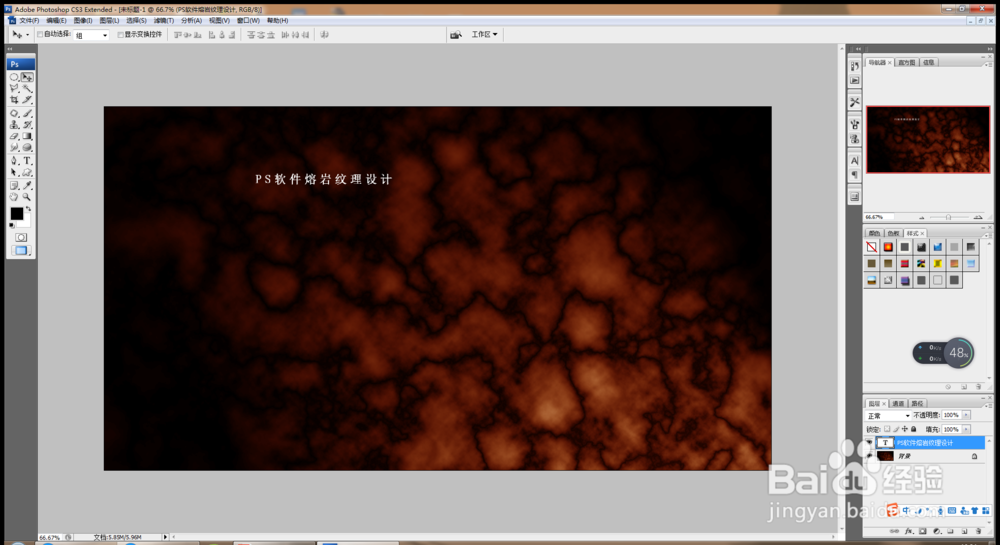
8、再次按crl+B打开色彩平衡对话框,调整色阶位置的数值,这样熔岩纹理的效果图就设计好了哦。
PS软件设计熔岩纹理效果图

  • 2345好压怎么修复压缩包#校园分享#
  • 怎么修改artweaver的键盘快捷键?
  • 详解《F7永远的7日之都》电脑版安装教程
  • 仙剑奇侠传九野怎么调整画质
  • 学习Java集合都要学习什么
  • 热门搜索
    球形锁怎么安装 最美的福字图片大全 减肥中药配方大全 敏感肌肤怎么修复 简介怎么写 打码机怎么装纸 杨玉环简介 搞笑大全 桌面图标不见了怎么办 倩碧三部曲怎么用