1、打开电脑的文件资源管理器。

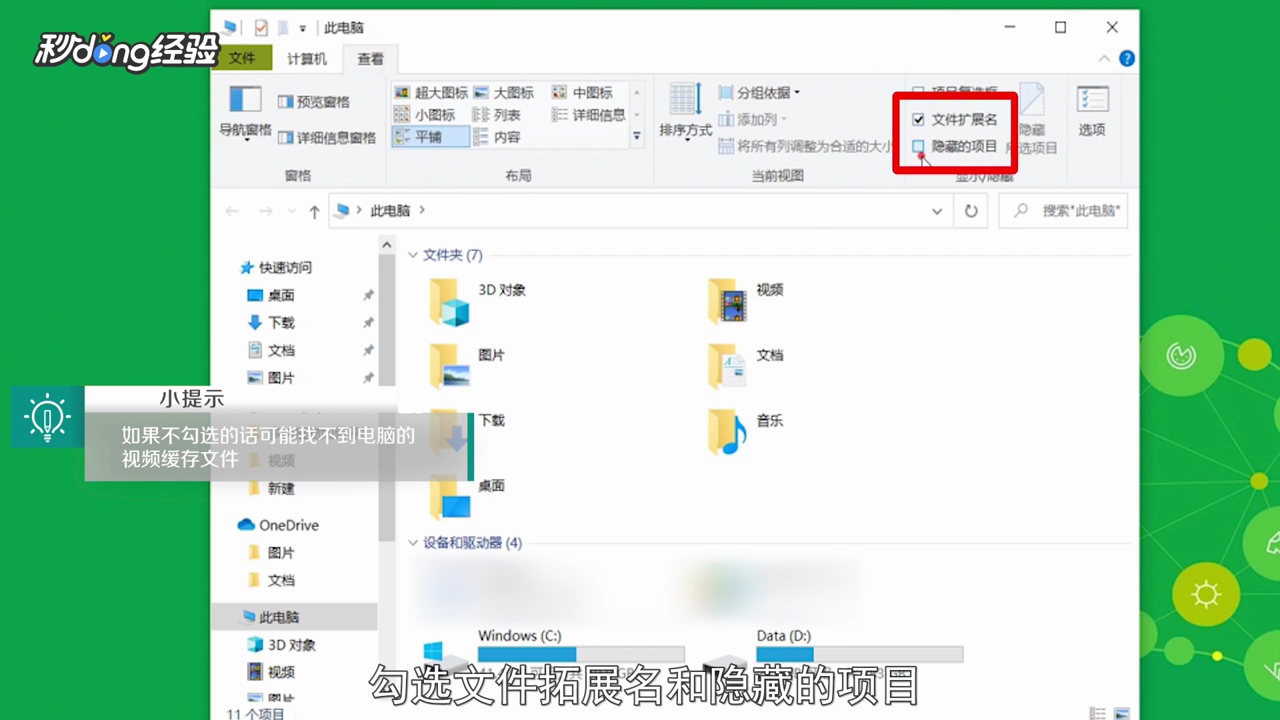
2、点击“查看”。

3、勾选文件拓展名和隐藏的项目。
4、找到视频缓存文件的位置。
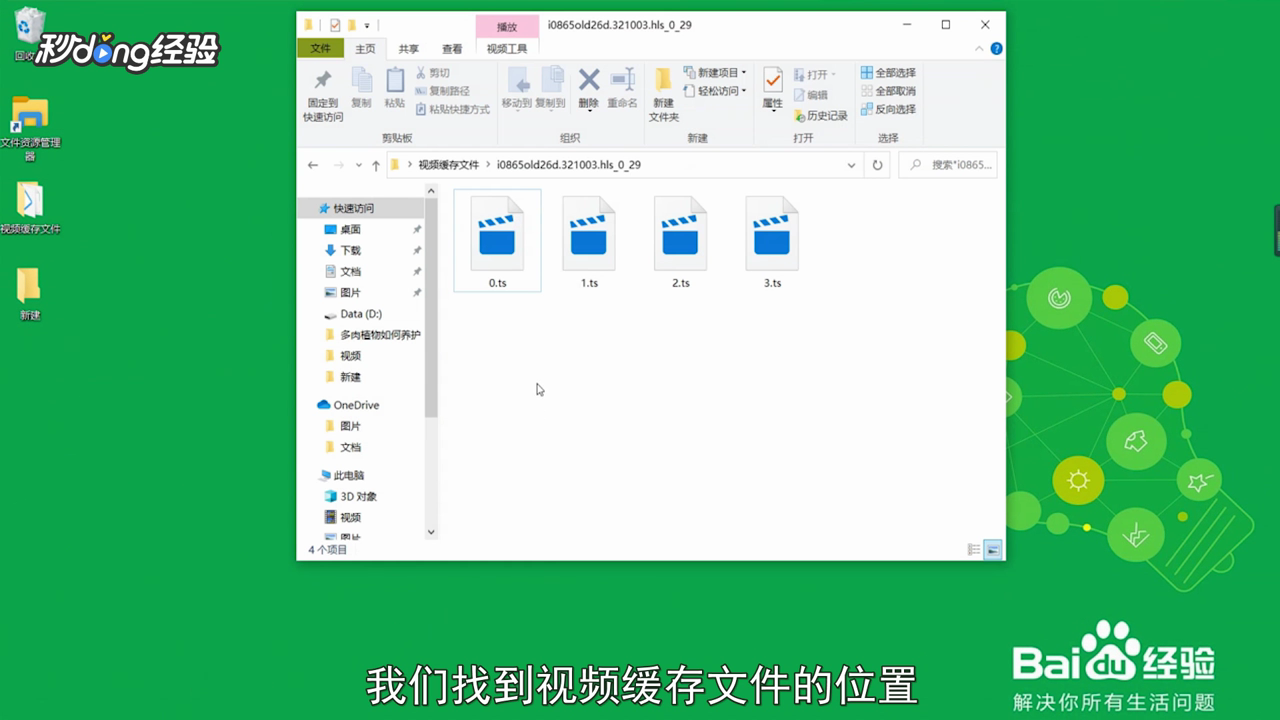
5、选中带有ts拓展名脂秤边的文件。
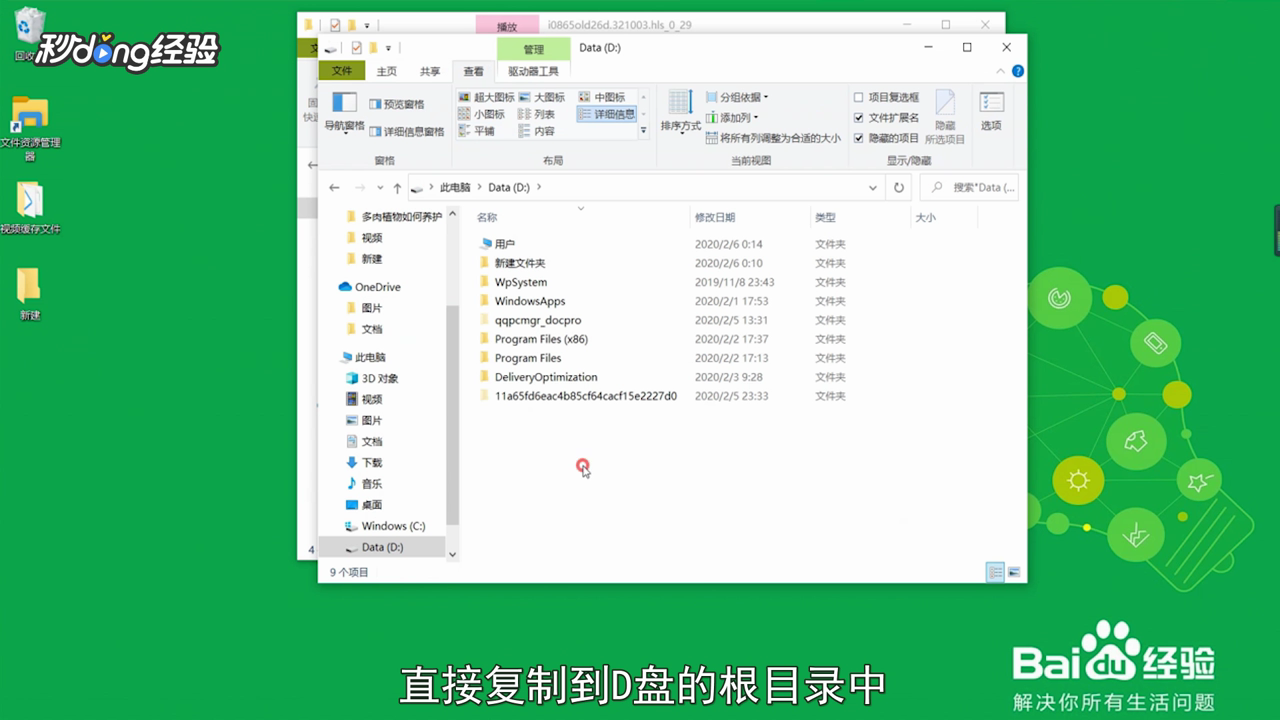
6、直接复制到D盘的根目录中。
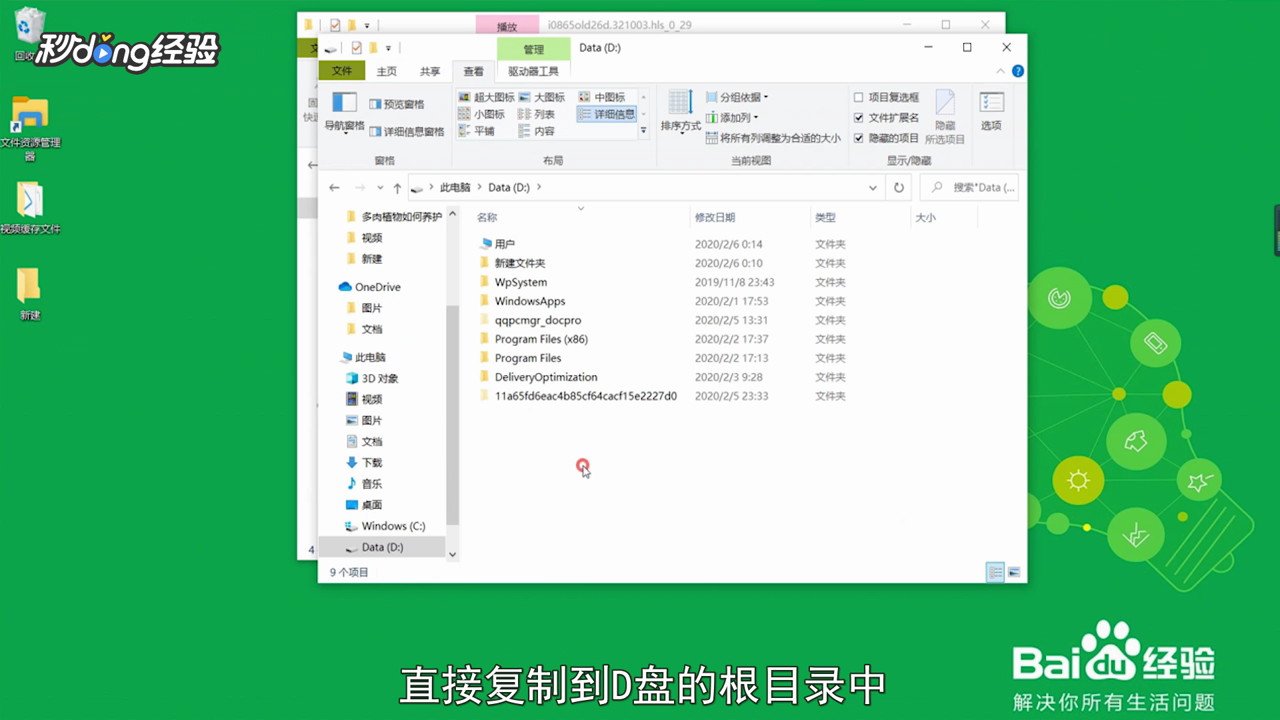
7、使用键盘上的Windows+R打开电脑运行。

8、输入cmd,点击回车。

9、在弹出的对话框中输入d:,羞搁点击回车。

10、输入合并缓存文件的命令,点击回车。
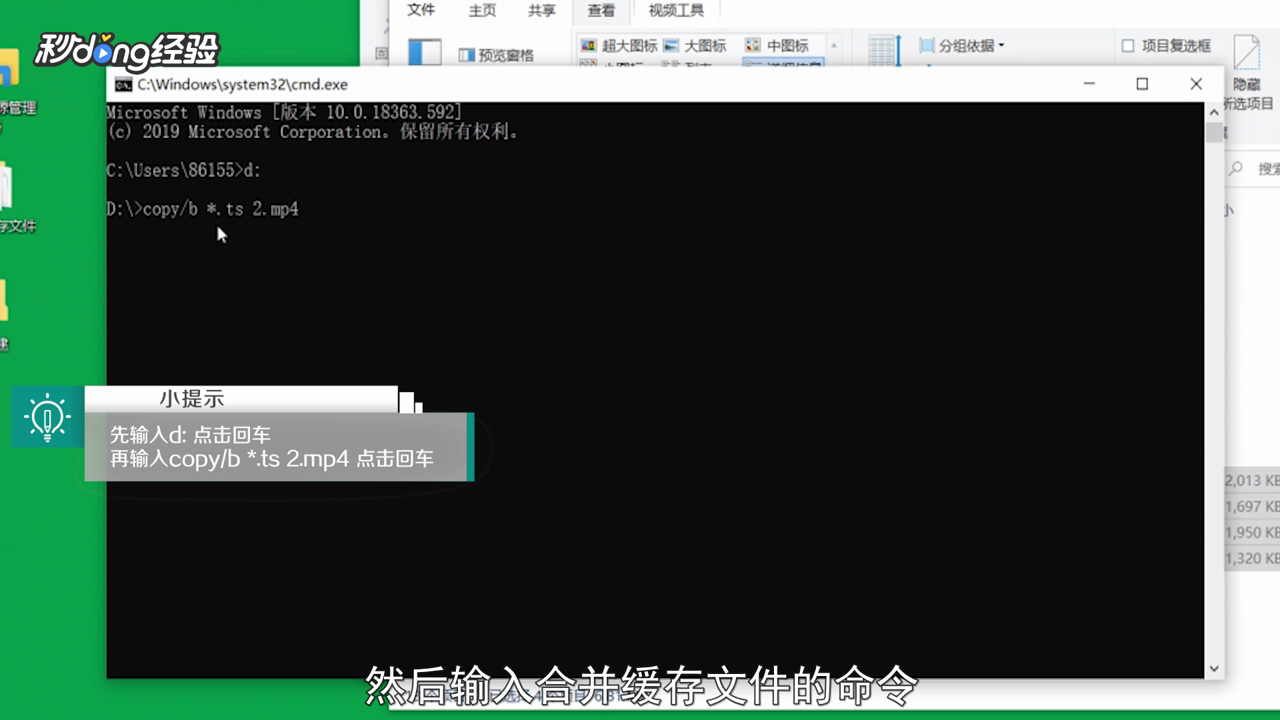
11、这样缓存的视频就合各番并为mp4文件了。

12、总结如下。

时间:2026-04-27 04:21:33
1、打开电脑的文件资源管理器。
2、点击“查看”。
3、勾选文件拓展名和隐藏的项目。
4、找到视频缓存文件的位置。
5、选中带有ts拓展名脂秤边的文件。
6、直接复制到D盘的根目录中。
7、使用键盘上的Windows+R打开电脑运行。
8、输入cmd,点击回车。
9、在弹出的对话框中输入d:,羞搁点击回车。
10、输入合并缓存文件的命令,点击回车。
11、这样缓存的视频就合各番并为mp4文件了。
12、总结如下。
