如何用PS绘制八卦图?

 时间:2026-02-15 21:31:10

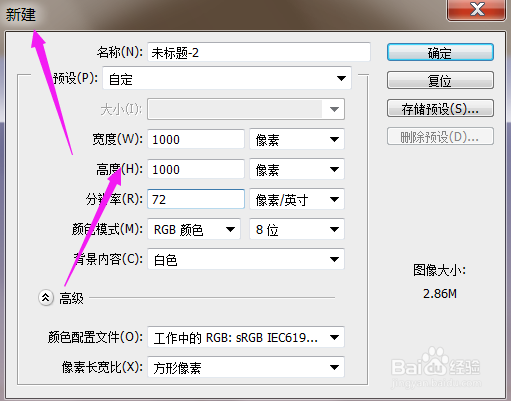
1、新建画布1000*1000(像素)

分辨率为72

颜色模式RGB.
如何用PS绘制八卦图?

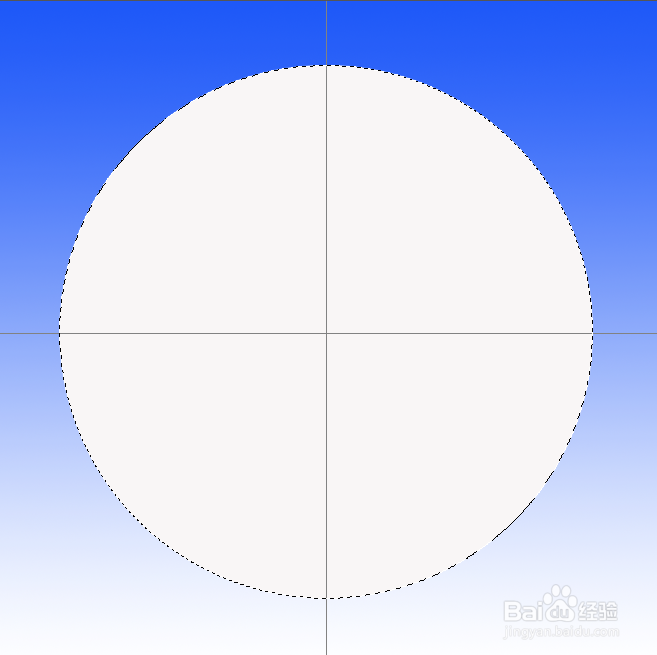
2、新建图层。线性渐变蓝色和白色。

椭圆选框工具,画正圆,固定大小800*800

新聿一层,填充颜色为白色。

如何用PS绘制八卦图?

如何用PS绘制八卦图?

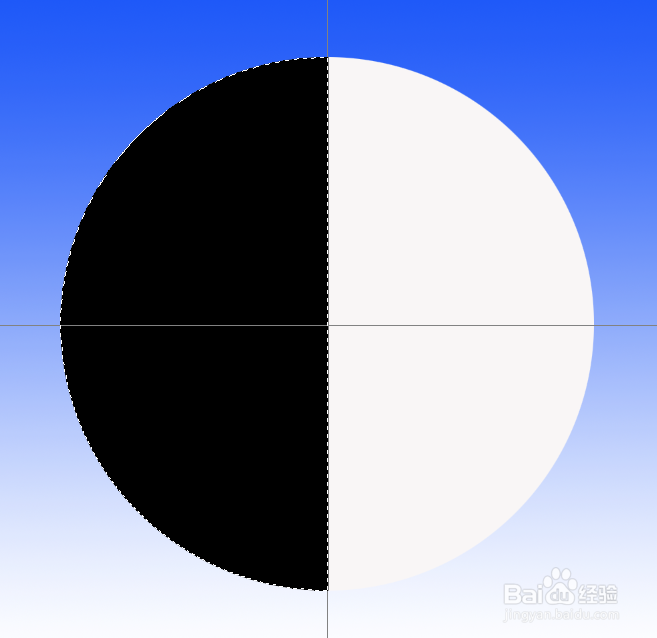
3、不要取消选区,用减选,

新建一层,填充颜色为黑色。

如图:

如何用PS绘制八卦图?

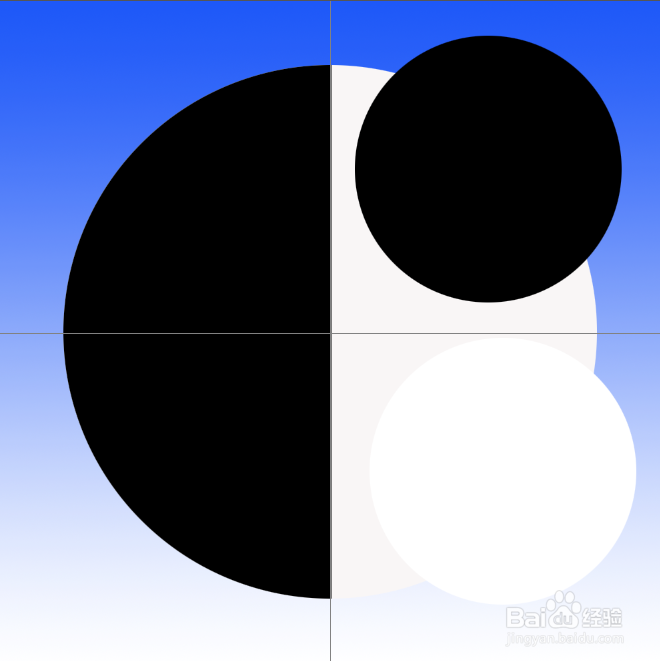
4、新建一层,画正圆,固定大小为400*400移动工具,

选择黑色小圆,和白色大圆。顶对齐和水平居中对齐。

再选择,白色小圆和大白圆,选择水平居中对齐和底部对齐。

如图:
如何用PS绘制八卦图?

如何用PS绘制八卦图?

如何用PS绘制八卦图?

如何用PS绘制八卦图?

5、新建一层,画小正圆,固定大小为150*150.

垂直居中对齐,和水平居中对齐。
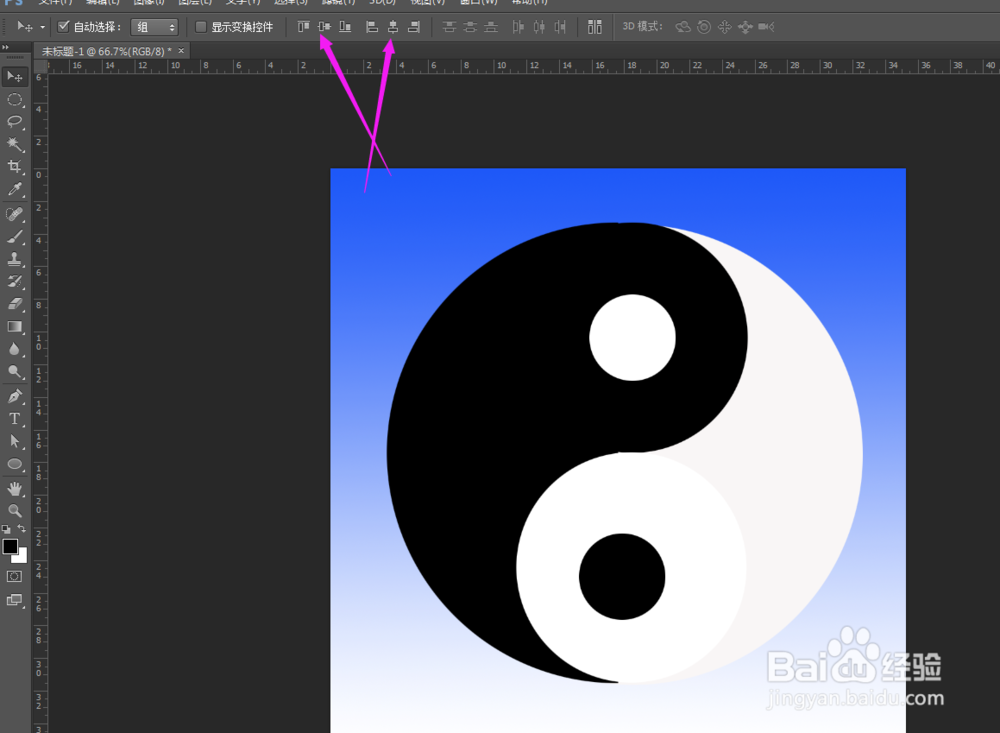
如何用PS绘制八卦图?

如何用PS绘制八卦图?

6、CTRL+E.合并图层。

图层样式,外发光

斜面和浮雕。

投影。

如何用PS绘制八卦图?

如何用PS绘制八卦图?

如何用PS绘制八卦图?

  • ps怎么在文字里面加图片
  • PS怎么制作文字分割效果?
  • ps圆角矩形工具在哪里
  • ps文字立体效果怎么做
  • ps渐变色怎么调整颜色
  • 热门搜索
    张国荣为什么叫哥哥 金助理为什么那样 笔记本电脑连不上无线网怎么回事 西米怎么煮 怎么折千纸鹤 詈怎么读 晁怎么读 空调怎么清洗 抑郁症怎么治疗 芒果怎么催熟