UC浏览器主页被修改怎么办

 时间:2026-05-12 23:35:01

1、电脑打开UC浏览器客户端发现主页被篡改。
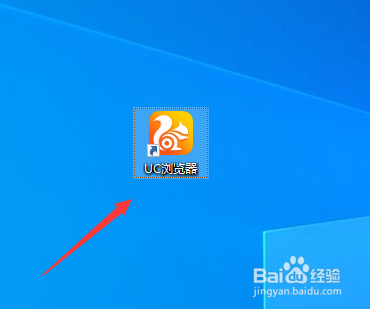
UC浏览器主页被修改怎么办

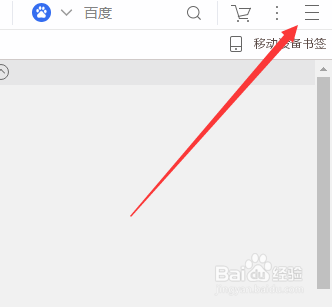
2、进入浏览器主页点击右上角的【三个横标志】选项。

UC浏览器主页被修改怎么办

3、弹出新的更多选项面板点击右上角的【设置】选项。

UC浏览器主页被修改怎么办

4、进入UC浏览器的设置中心选择常规设置。

UC浏览器主页被修改怎么办

5、开启UC主页保护选项点击【使用此页】按钮。

UC浏览器主页被修改怎么办

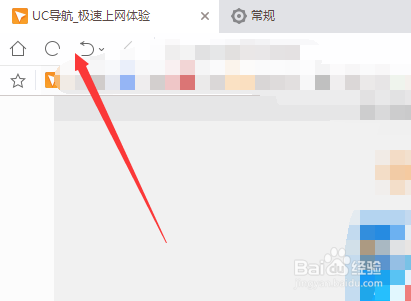
6、在地址栏输入【UC主页地址】关闭浏览器重新打开完成。

UC浏览器主页被修改怎么办

1、电脑打开UC浏览器客户端发现主页被篡改。

2、进入浏览器主页点击右上角的【三个横标志】选项。
3、弹出新的更多选项面板点击右上角的【设置】选项。

4、进入UC浏览器的设置中心选择常规设置。

5、开启UC主页保护选项点击【使用此页】按钮。
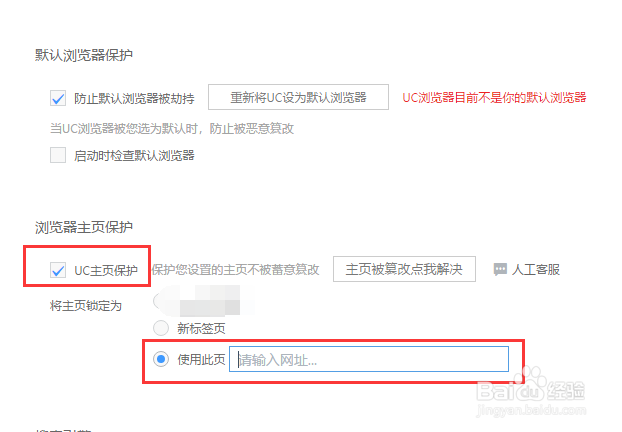
6、在地址栏输入【UC主页地址】关闭浏览器重新打开完成。
  • 如何开启uc浏览器主页保护功能?
  • UC浏览器主页串改福音
  • UC浏览器怎么修改主页
  • 如何设置UC浏览器主页自我保护
  • UC浏览器启动时怎么打开主页
  • 热门搜索
    如何养生 机智牢房生活 密保忘了怎么办 赛维洗衣生活馆 页面字体大小怎么调 南翔生活网 mod是什么意思 如何提高工作执行力 双重生活 从零开始的异世界生活小说