PS中如何设置前景色和背景色填充

 时间:2024-10-13 06:55:42

在图层上先建立选区,然后选择前景色和背景色的显示颜色,使用快捷键可以快速填充前景色和背景色到选区中。

工具/原料

RedBook14

Windows 10 家庭中文版

Adobe Photoshop 2020

前景色填充

1、新建空白图层打开PS软件,新建一个空白图层。

PS中如何设置前景色和背景色填充

2、建立选区点击左侧的工具栏选择矩形选框工具,在空白图层上框选出一个选区范围。

PS中如何设置前景色和背景色填充

3、设置前景色点击工具栏左下角的设置前景色小方框标志。

PS中如何设置前景色和背景色填充

4、选择颜色在拾色器中选择前景色的颜色,点击确定。

PS中如何设置前景色和背景色填充

5、ALT+DELETE填充前景色前景色设置好以后,按住快捷键ALT+DELETE矩形选区填充前景色完成。

PS中如何设置前景色和背景色填充

背景色填充

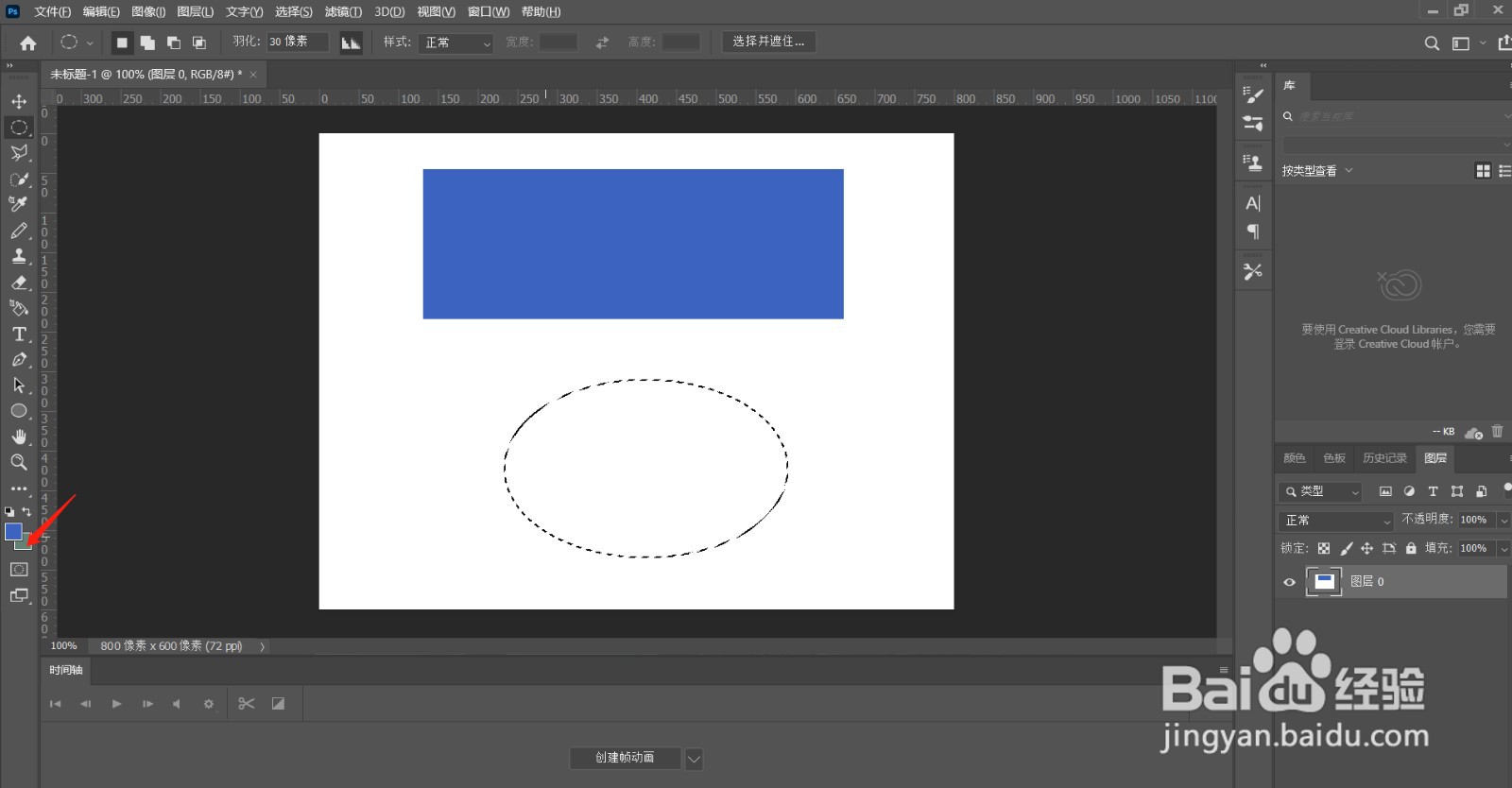
1、建立椭圆选区点击左侧工具栏选择椭圆选框工具,在图层上框选椭圆选区。

PS中如何设置前景色和背景色填充

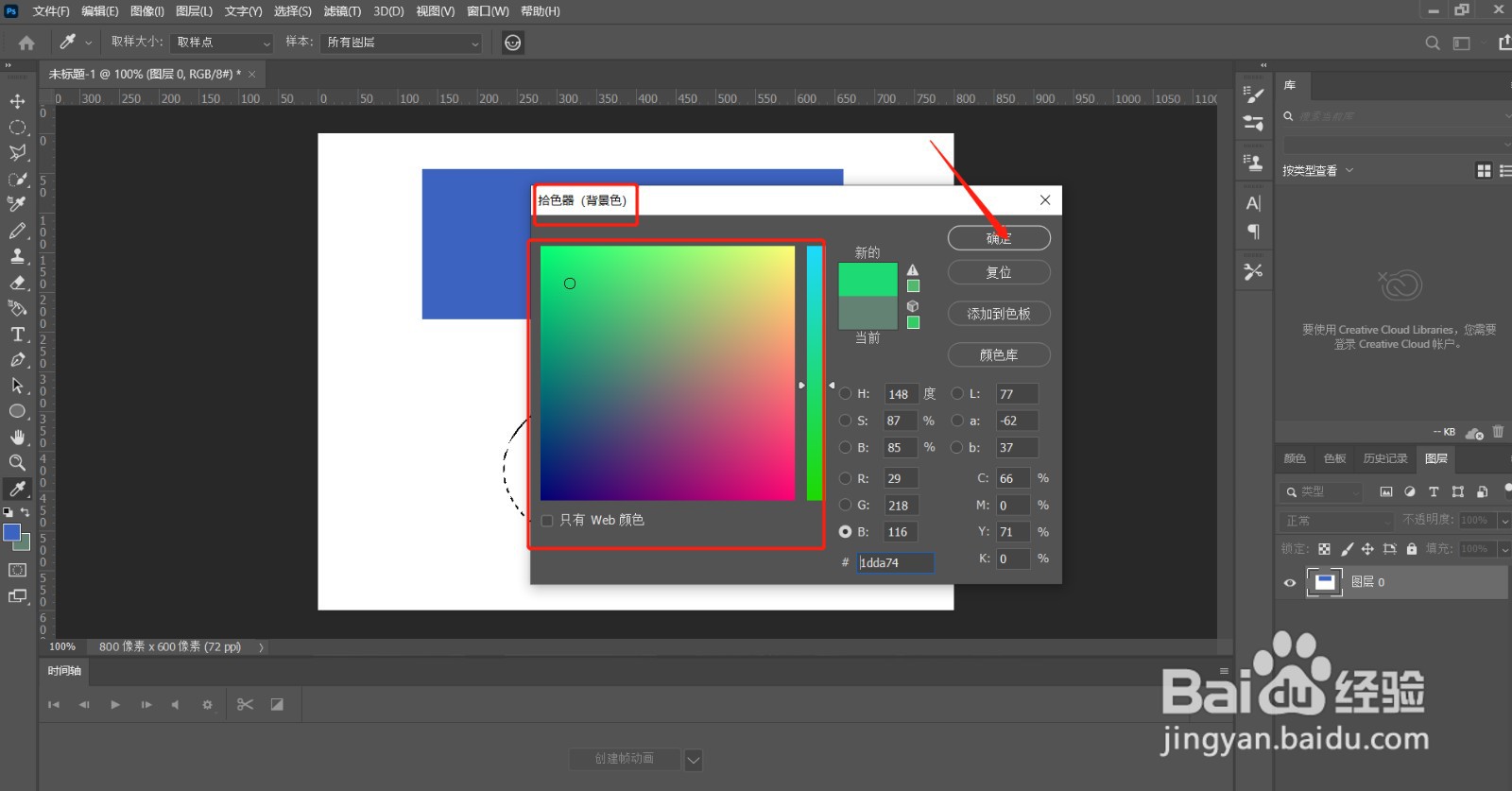
2、设置背景色点击工具栏左下角的设置背景色小方框标志。

PS中如何设置前景色和背景色填充

3、选择背景色颜色在拾色器中挑选背景色的颜色,点击确定。

PS中如何设置前景色和背景色填充

4、CTRL+DELETE填充背景色背景色设醅呓择锗置好以后,按住快捷键CTRL+DELETE椭圆选区背景色填充完成。

PS中如何设置前景色和背景色填充
  • 前景色填充快捷键怎么用
  • 如何用PS给人物涂口红
  • Photoshop中的文字工具怎么使用
  • ps中选择并遮住在哪里找
  • 仿制图章工具怎么用
  • 热门搜索
    嵊泗旅游攻略 山西太原旅游 见习报告怎么写 江阴旅游景点 韩语我爱你怎么读 井冈山旅游景点 隐形纱窗怎么清洗 河南省旅游地图 怎么能让鼻子变挺 孕妇可以吃韭菜