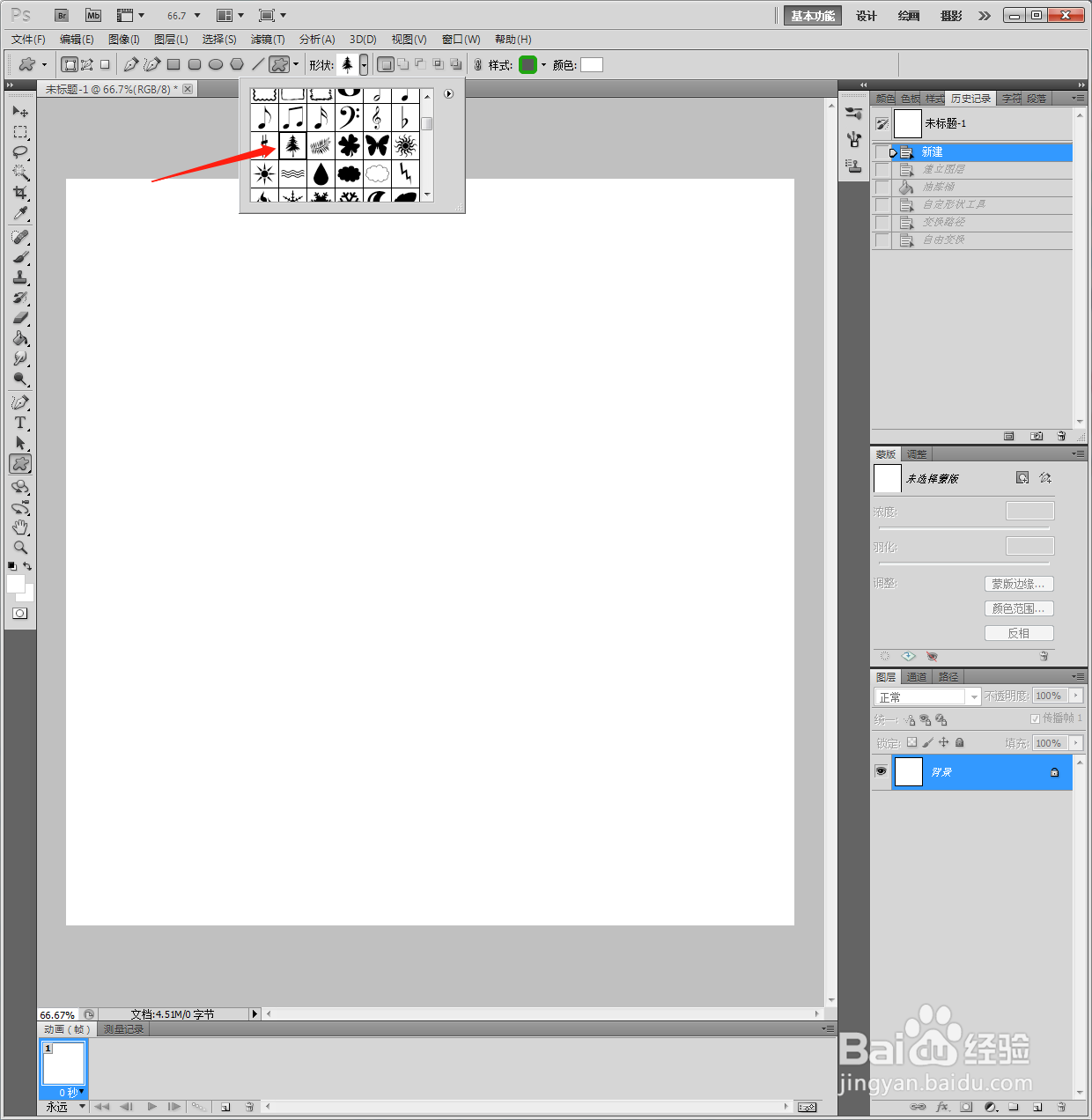
1、新建PS画布,点击添加【圣诞树图形】。
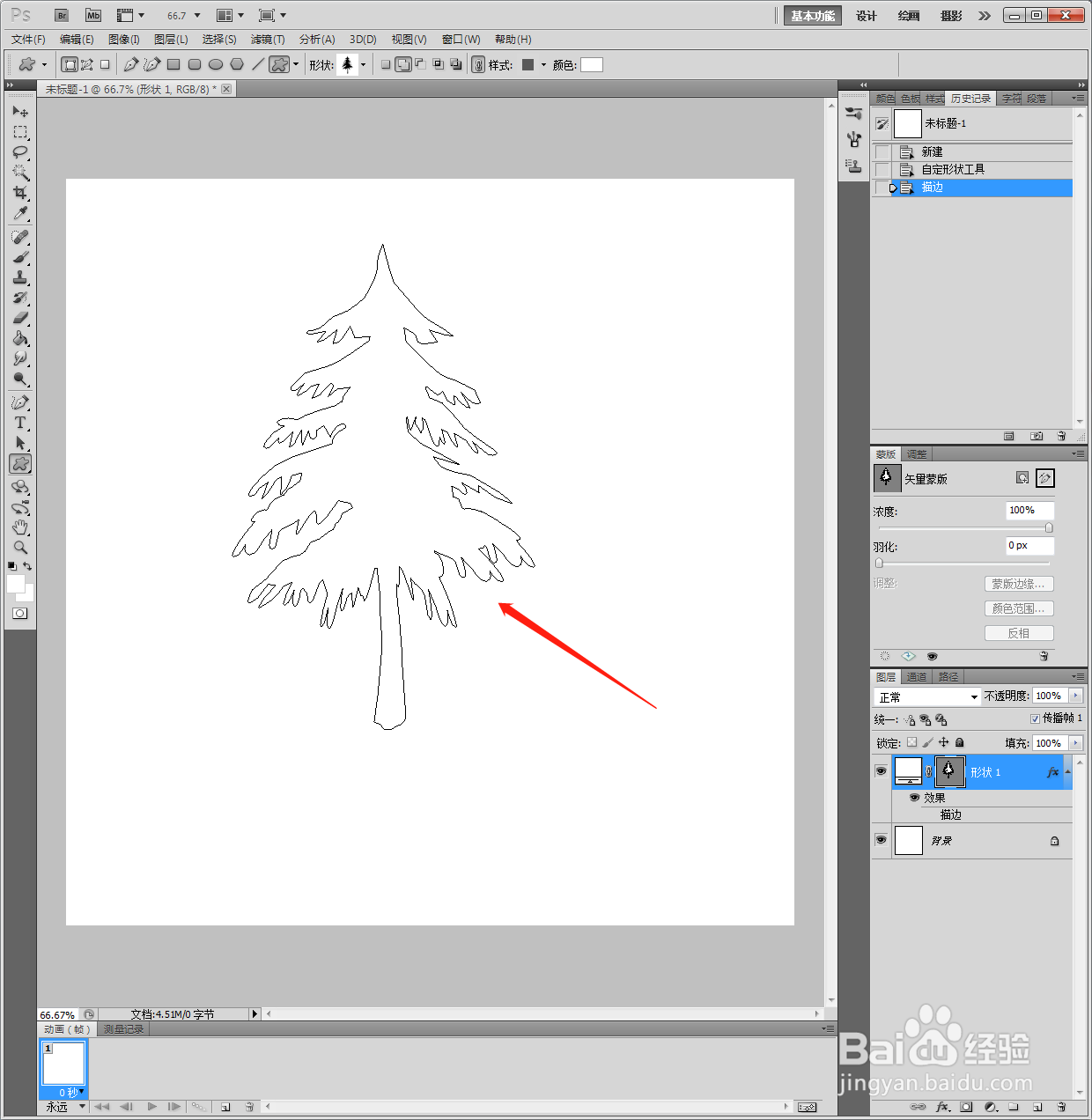
2、将前景色设置【白色】,画出图形。
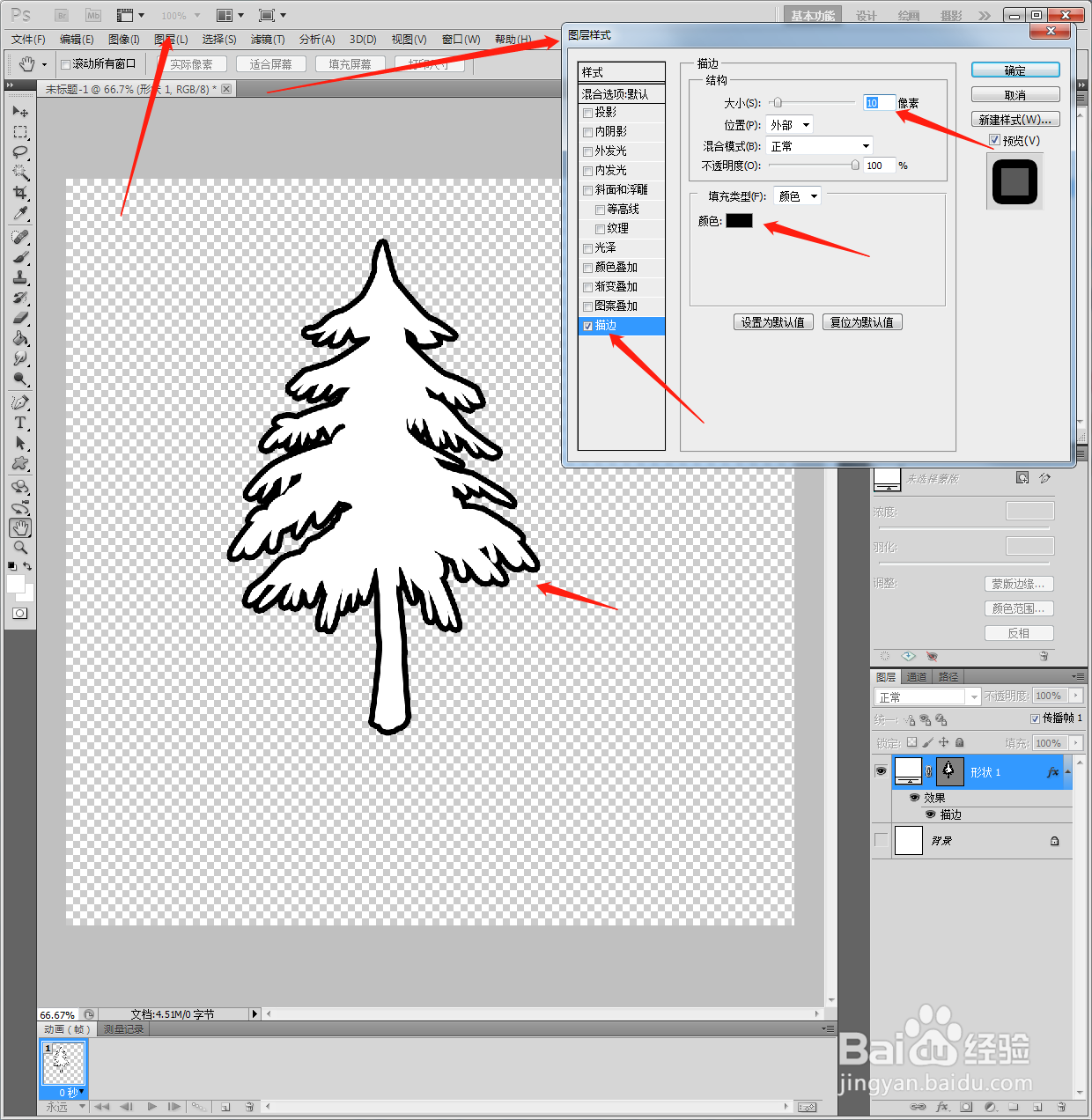
3、点击【图层】【图层样式】【描边】【10像素】【黑色】。
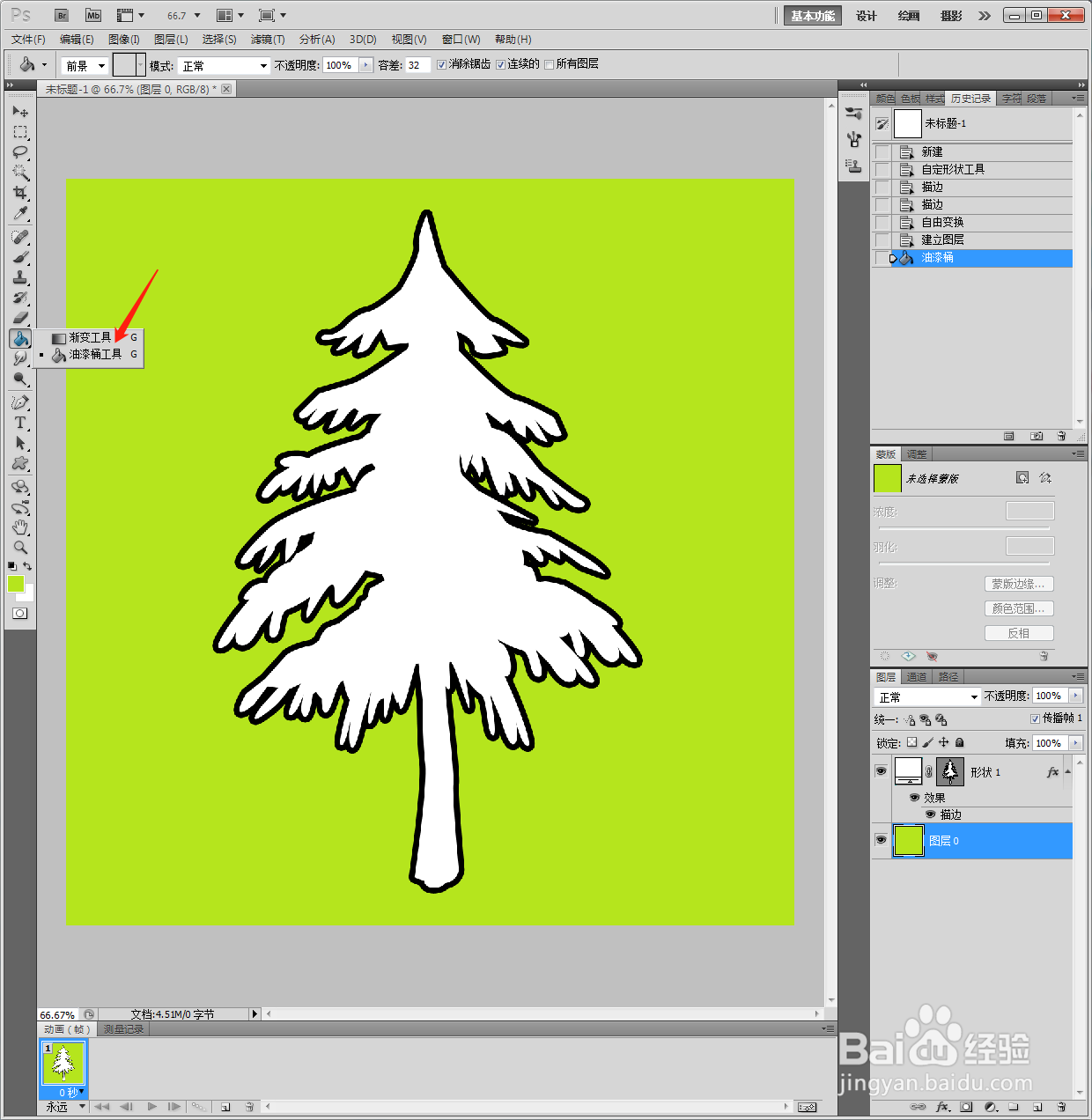
4、选中背景图层,使用【油漆桶】填充绿色背景。
5、最后点击另存为【JPEG】格式,完成图标设计。
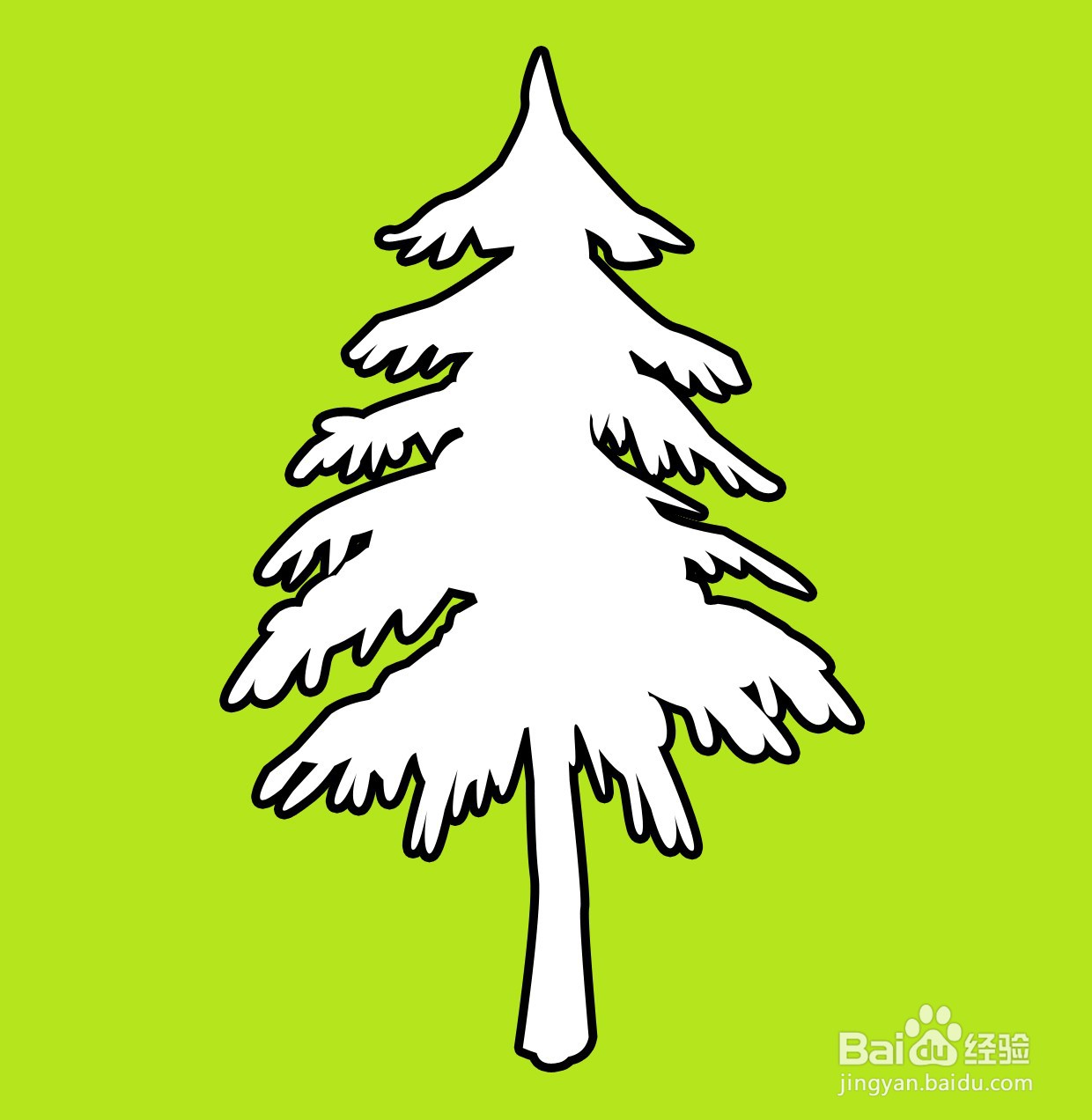
1、1、新建PS画布,点击添加【圣诞树图形】。
2、将前景色设置【白色】,画出图形。
3、点击【图层】【图层样式】【描边】【10像素】【黑色】。
4、选中背景图层,使用【油漆桶】填充绿色背景。
5、最后点击另存为【JPEG】格式,完成图标设计。
时间:2026-04-25 18:26:51
1、新建PS画布,点击添加【圣诞树图形】。
2、将前景色设置【白色】,画出图形。
3、点击【图层】【图层样式】【描边】【10像素】【黑色】。
4、选中背景图层,使用【油漆桶】填充绿色背景。
5、最后点击另存为【JPEG】格式,完成图标设计。
1、1、新建PS画布,点击添加【圣诞树图形】。
2、将前景色设置【白色】,画出图形。
3、点击【图层】【图层样式】【描边】【10像素】【黑色】。
4、选中背景图层,使用【油漆桶】填充绿色背景。
5、最后点击另存为【JPEG】格式,完成图标设计。
