1、点击打开菜鸟APP;

2、打开菜鸟APP首页,点击下方的“我的”;

3、进入我的菜鸟APP个人中心,点击右上角的“设置”;

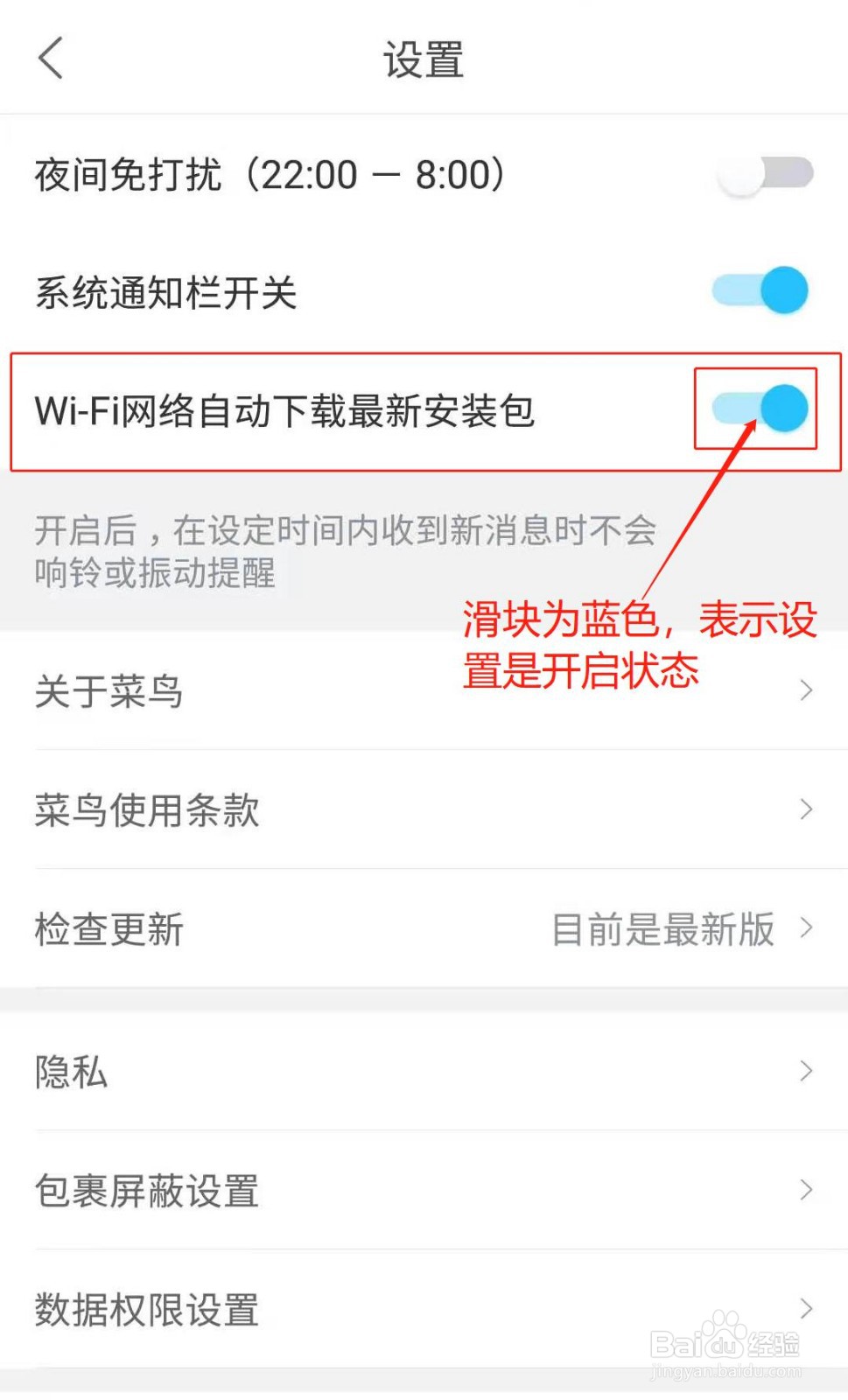
4、弹出设置列表,找到列表中的“Wi-Fi网络自动下载最新安装包”选项,选项后方滑块为蓝色,表示设置是开启的状态;
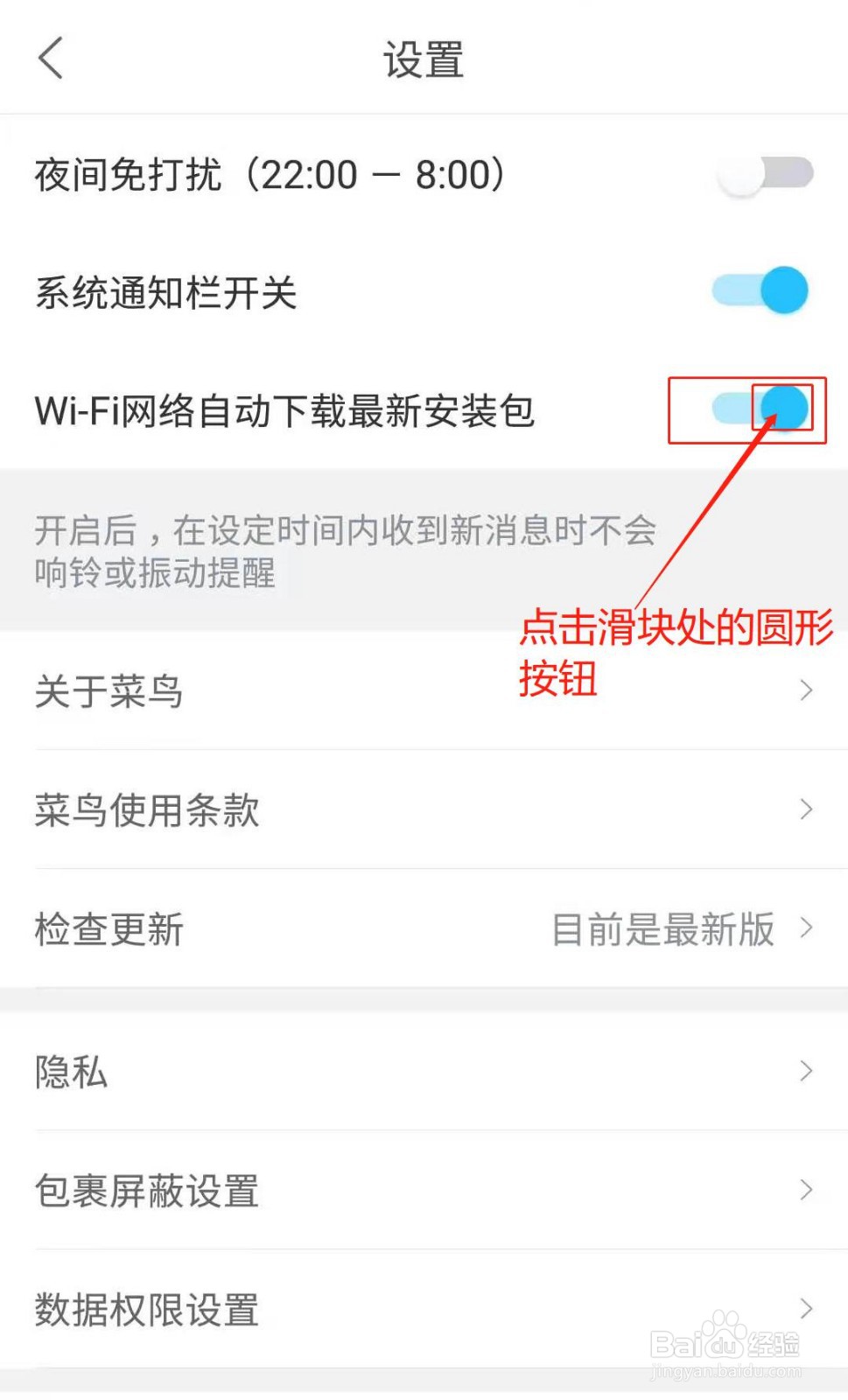
5、点击“Wi-Fi网络自动下载最新安装包”选项后方滑块处的圆形按钮;
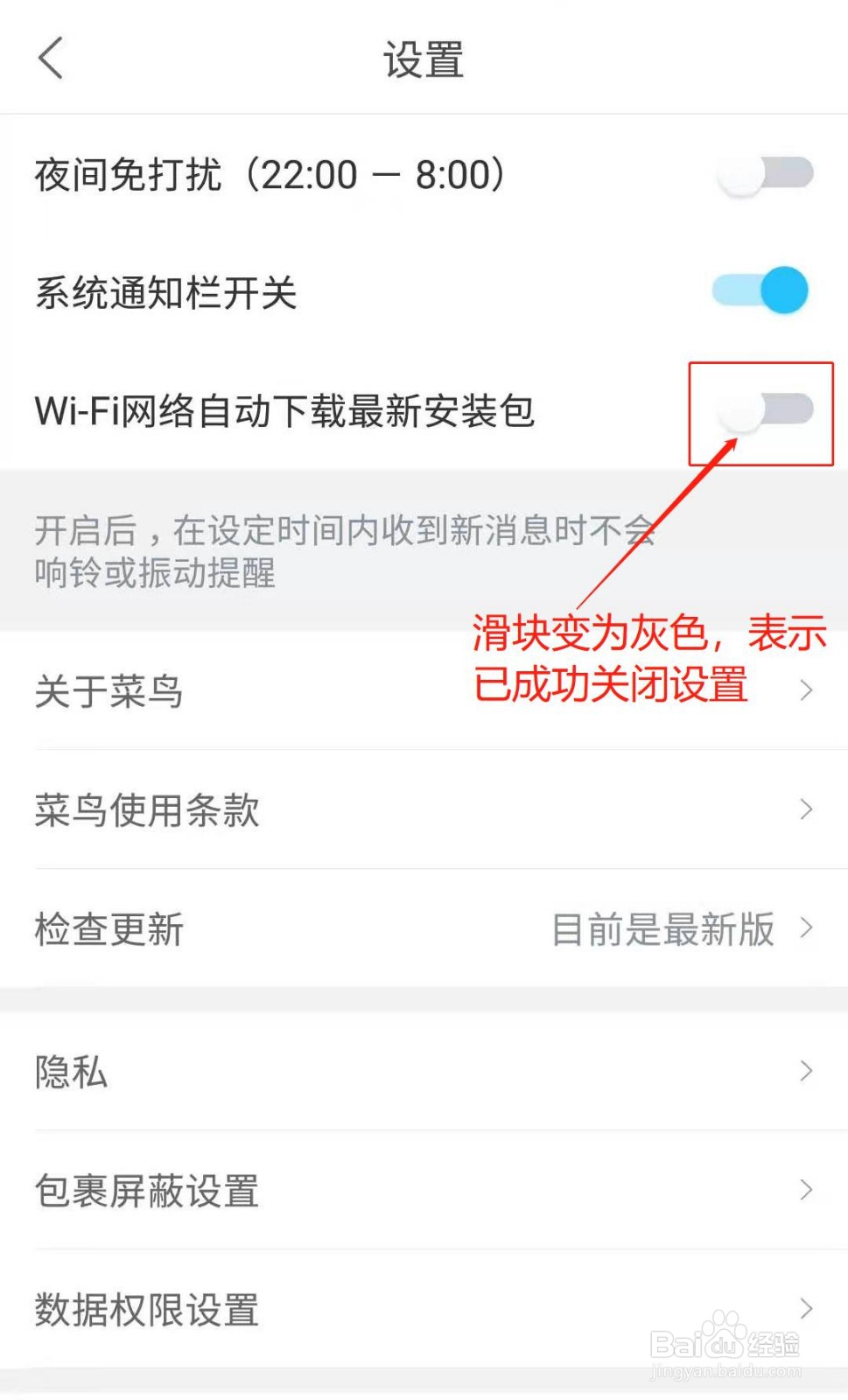
6、“Wi-Fi网络自动下载最新安装包”选项后方滑块变为灰色,表示已成功关闭设置,在WiFi网络下,不会自动下载最新安装包了。
时间:2026-05-02 02:36:07
1、点击打开菜鸟APP;
2、打开菜鸟APP首页,点击下方的“我的”;
3、进入我的菜鸟APP个人中心,点击右上角的“设置”;
4、弹出设置列表,找到列表中的“Wi-Fi网络自动下载最新安装包”选项,选项后方滑块为蓝色,表示设置是开启的状态;
5、点击“Wi-Fi网络自动下载最新安装包”选项后方滑块处的圆形按钮;
6、“Wi-Fi网络自动下载最新安装包”选项后方滑块变为灰色,表示已成功关闭设置,在WiFi网络下,不会自动下载最新安装包了。
