【Excel】 制作多级联动下拉框

 时间:2026-02-12 09:20:32

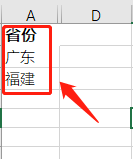
1、首先建立一个省份列表

【Excel】 制作多级联动下拉框

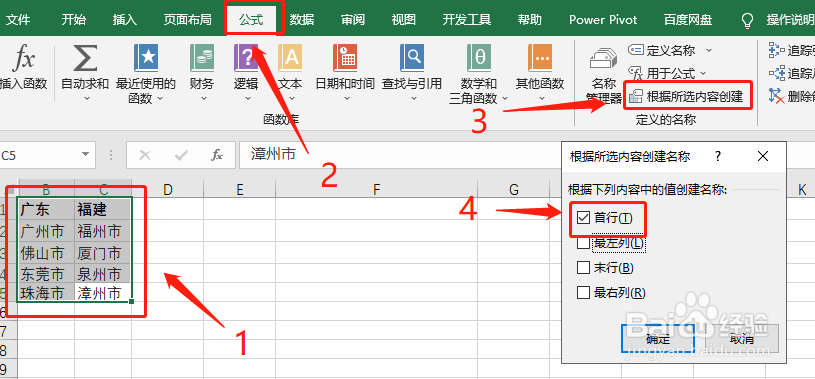
2、先选择刚刚编辑的所有内容,点击【公式】→【根据所选内容创建】,勾选【首行】,确定

【Excel】 制作多级联动下拉框

3、点击【公式】→【名称管理器】,就可以查看到我们刚刚建立的以“省份”为名称的列表啦

【Excel】 制作多级联动下拉框

4、下面编辑二级列表,即各省份对应的城市

【Excel】 制作多级联动下拉框

5、重复步骤二,具体如下

【Excel】 制作多级联动下拉框

6、重复步骤三,可以查看到建立的以“广东”、“福建”为名称的列表

【Excel】 制作多级联动下拉框

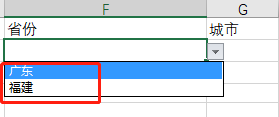
7、点击“省份”下面的单元格,点击【数据】→【数据验证】,选择【序列】,【来源】填入:=省份,(“省份”就是我们刚刚定义的列表名称)

【Excel】 制作多级联动下拉框

8、现在一级下拉列表就做好啦

【Excel】 制作多级联动下拉框

9、现在我们来做二级列表,选中“城市”下面的单元格,点击【数据】→【数据验证】,选择【序列】,【来源】填入:=INDIRECT($F$2),确定

【Excel】 制作多级联动下拉框

10、这就完成下拉框多级联动啦

【Excel】 制作多级联动下拉框

  • Excel如何使用求工作表编号函数?
  • 在Excel中如何根据位置进行合并计算
  • Excel多条件的求和快速统计同产品规格及销售额
  • 怎样使用VBA复制粘贴单元格内容?
  • excel中如何对数值设置成图标集
  • 热门搜索
    吉他谱怎么看 ipad怎么开机 烤箱怎么预热 颐莲化妆品怎么样 信怎么写 皮蛋怎么做好吃 泰拉瑞亚传送器怎么用 电热水器怎么安装 怎么去粉刺 绿萝叶子发黄怎么办