photoshop制作龟壳文字

 时间:2026-02-15 16:10:30

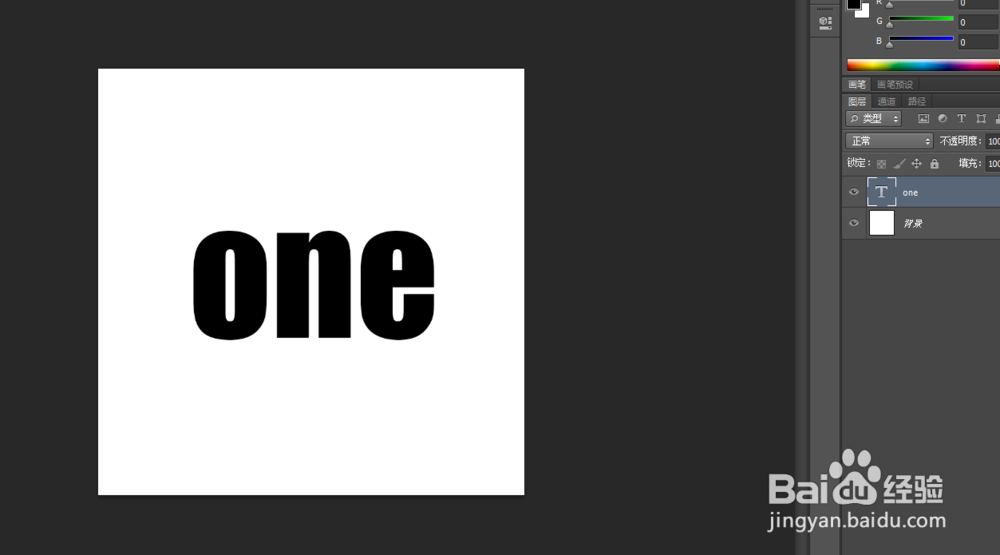
1、在ps软件中,新建一个800*800的文档,背景色为黑色,写上黑色的字体,如图所示
photoshop制作龟壳文字

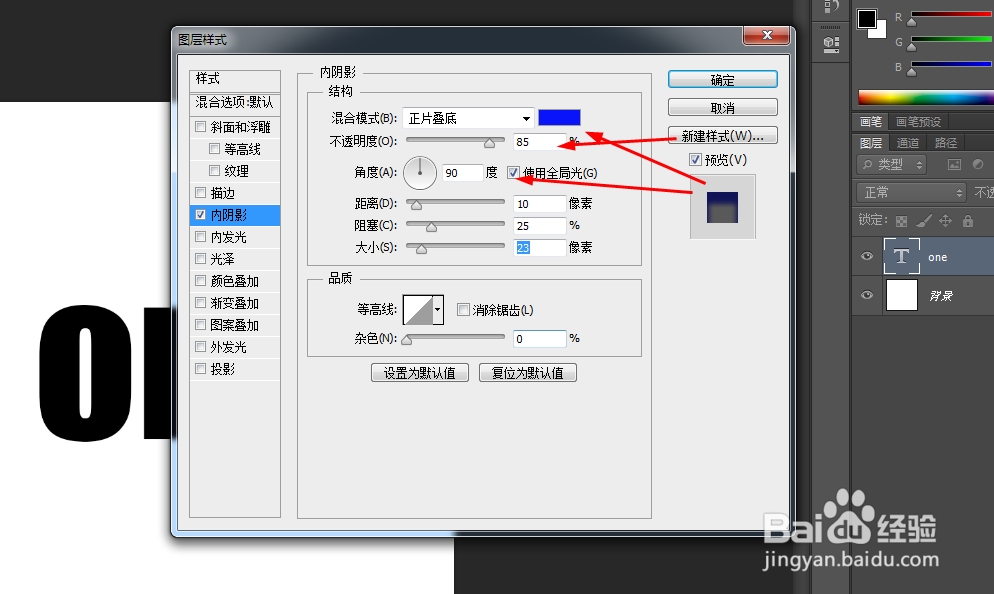
2、双击字体的图层样式,调整一下内阴影和内发光,如图所示

photoshop制作龟壳文字

photoshop制作龟壳文字

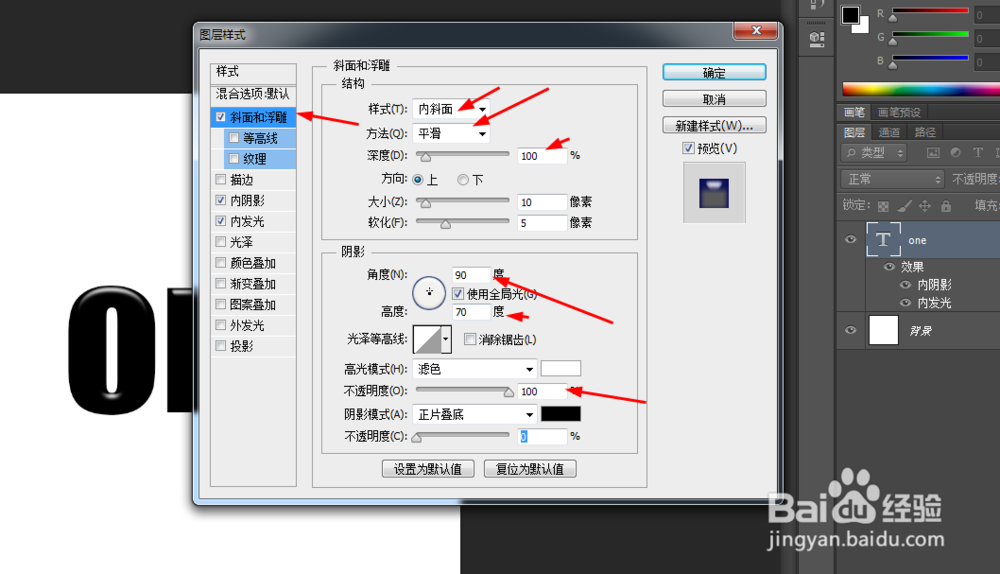
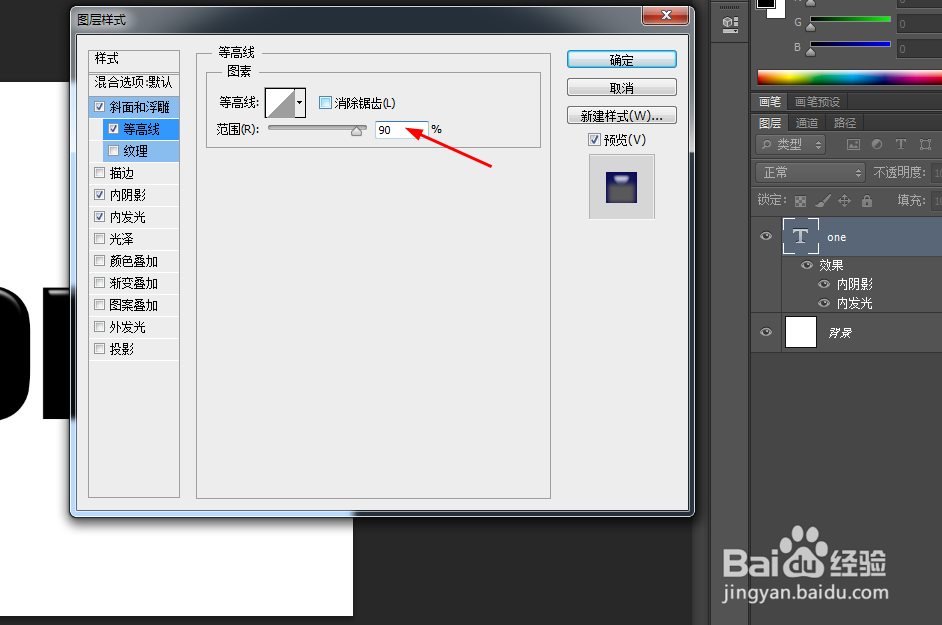
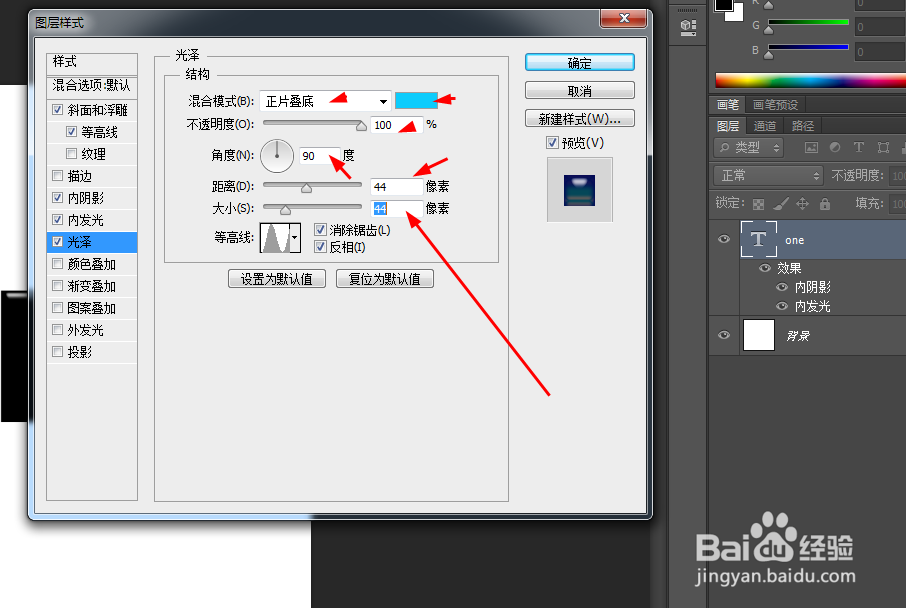
3、接着调整一下斜面浮雕和光泽,如图所示

photoshop制作龟壳文字

photoshop制作龟壳文字

photoshop制作龟壳文字

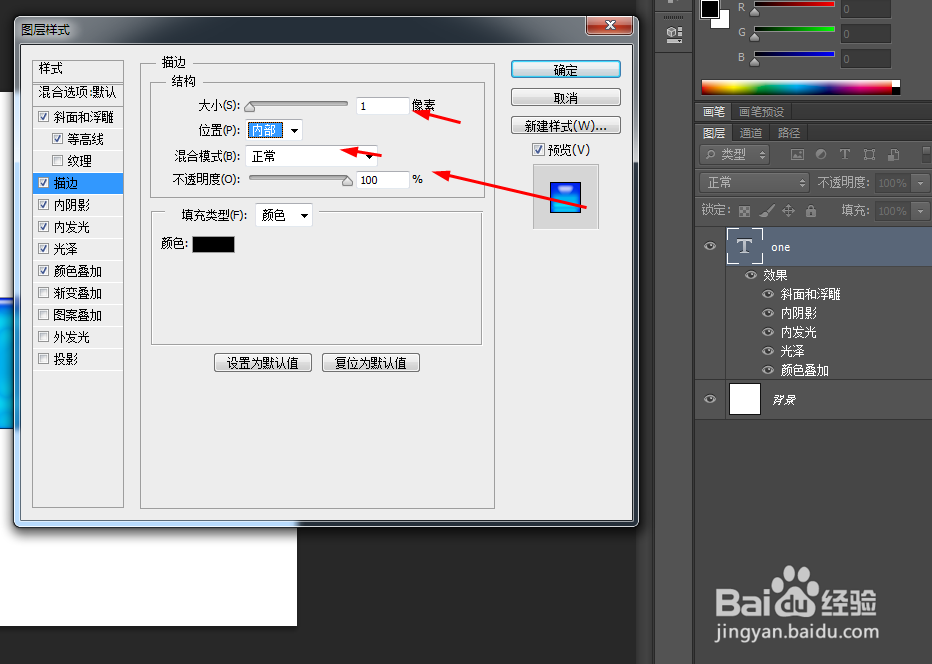
4、然后再调整一下颜色叠加和描边,如图所示

photoshop制作龟壳文字

photoshop制作龟壳文字

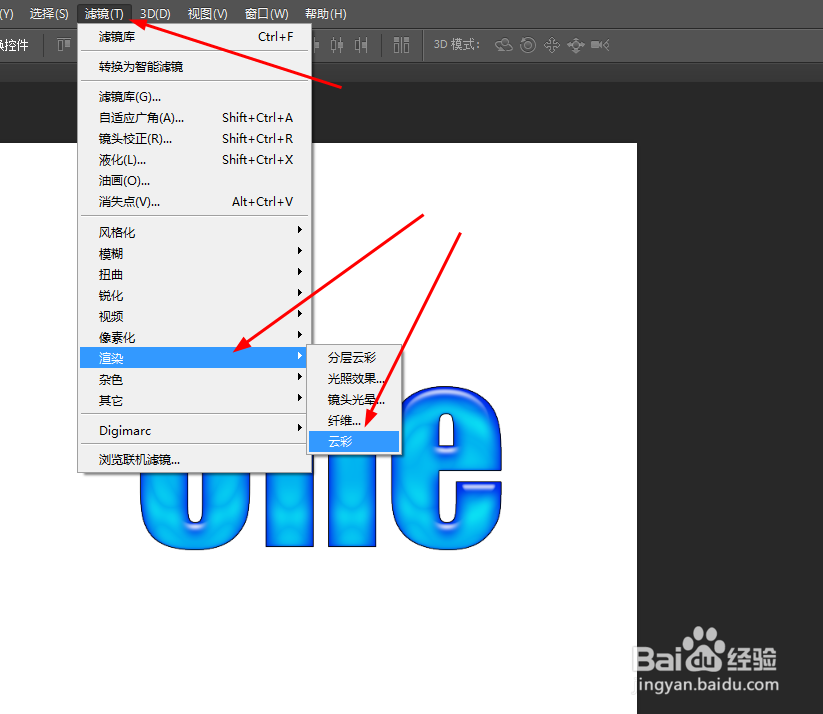
5、新建一个图层,前背景色为黑白色,然后在滤镜中添加云彩,如图所示。

photoshop制作龟壳文字

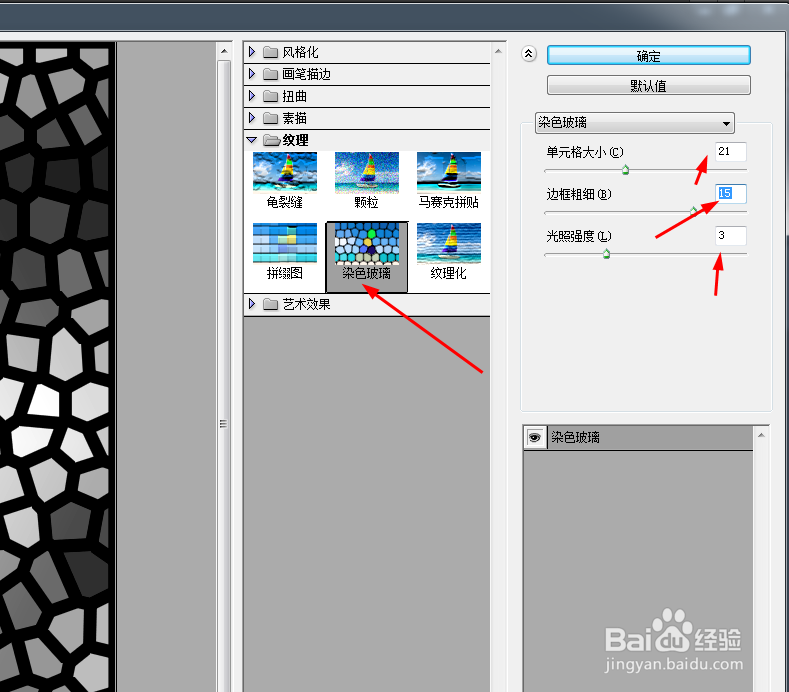
6、接着在滤镜库中添加染色玻璃,如图所示

photoshop制作龟壳文字

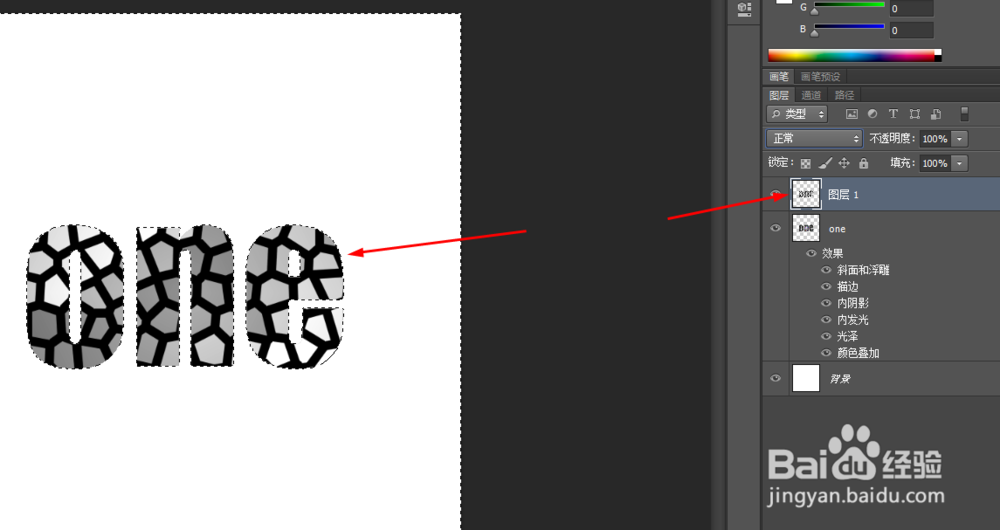
7、按ctrl点击字体的图层生成选区,然后按shift+7反选,删除图层1,如图所示
photoshop制作龟壳文字

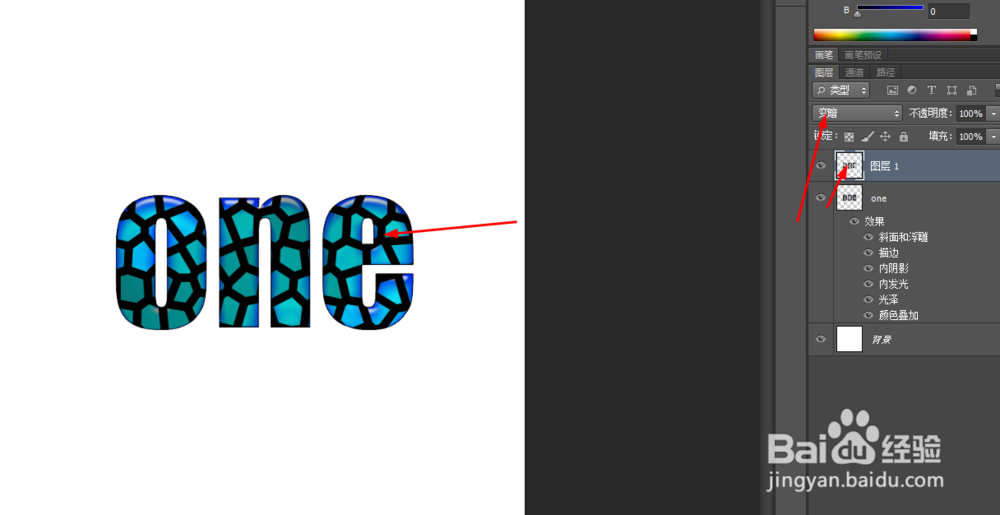
8、把图层1的模式改为变暗,如图所示

photoshop制作龟壳文字

9、把图层1的模式改为变亮,如图所示

photoshop制作龟壳文字

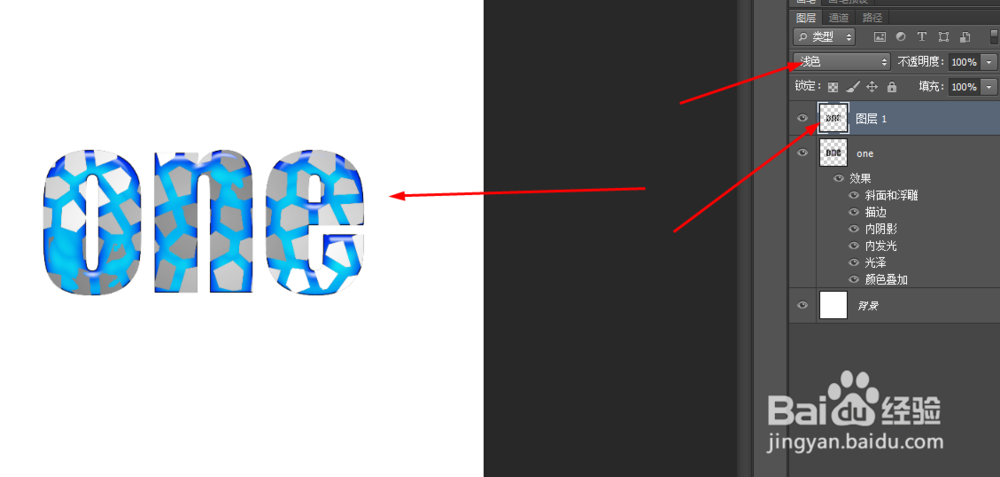
10、把图层1的模式改为浅色,如图所示,

photoshop制作龟壳文字

  • 真丝睡衣怎么洗
  • 负离子的健康作用,你知道多少?
  • 怎样有效清除雀斑
  • 学校食堂管理策略
  • 耳鸣如果不及时治疗会有哪些危害?
  • 热门搜索
    血压高怎么降压 脐带绕颈一周怎么办 毗怎么读 韩后护肤品怎么样 小孩脾胃虚弱怎么调理 羊肉汤的做法视频 under怎么读 日食是怎么形成的 河虾怎么做好吃 说说你和你老公晚上怎么做的