Excel批量隔行插入空行

 时间:2024-10-17 17:20:34

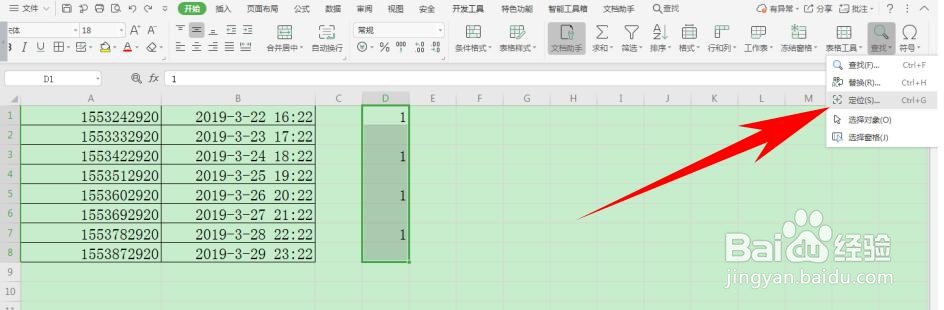
1、在表格旁边,每隔一行输入一个数字1,可以选中数字1与下方空白单元格,按住Ctrl键快速填充,选中数字辅助栏,单击工具栏【开始】下的【查找】,在下拉菜单下碚枞凇悄选择【定位】,或者按快捷键Ctrl+G,直接弹出定位的对话框。

Excel批量隔行插入空行

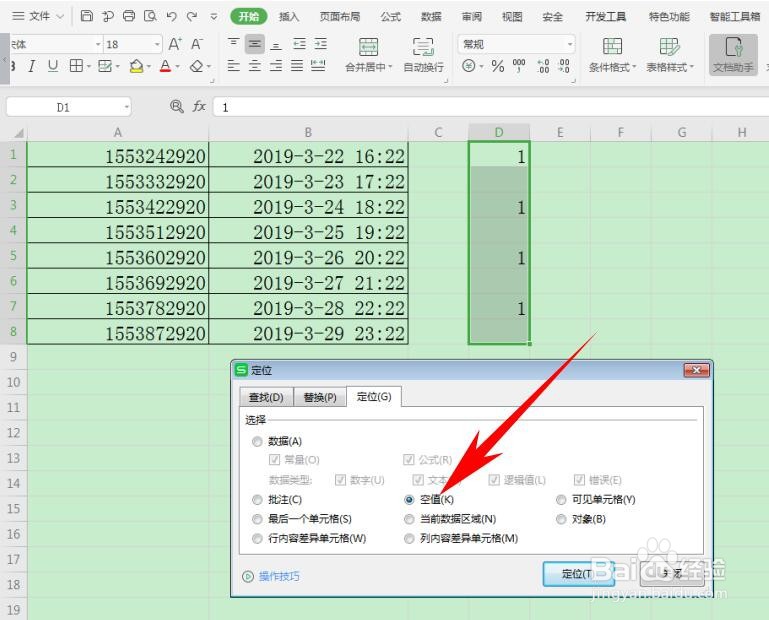
2、弹出【定位】的对话框,选择空值,单击定位。

Excel批量隔行插入空行

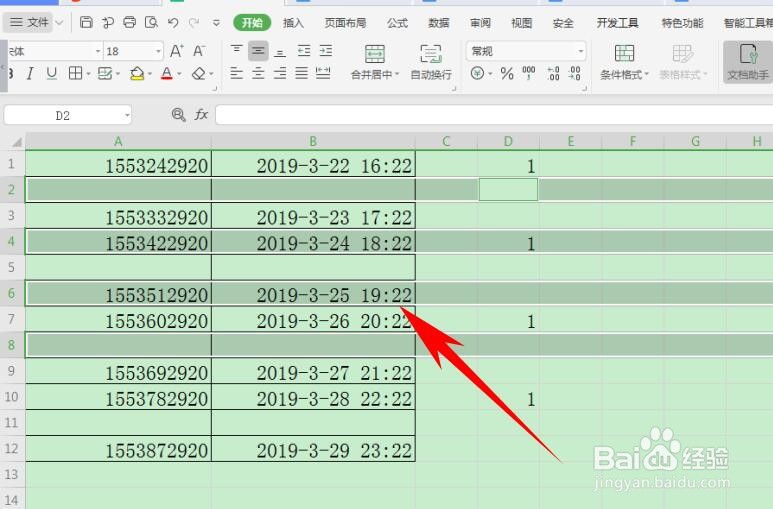
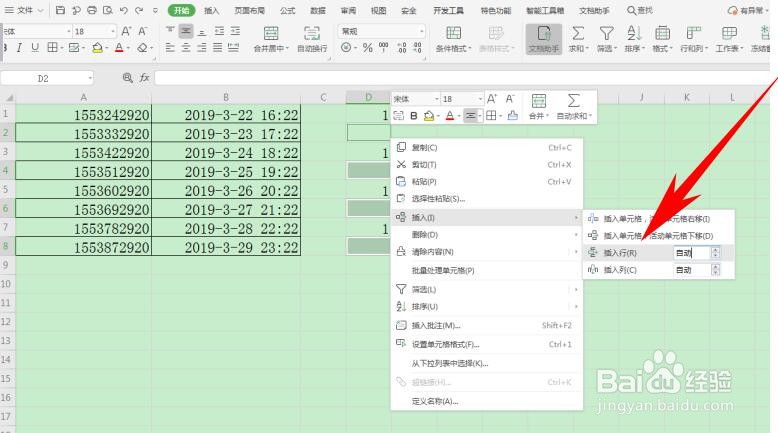
3、可以看到辅助列当中的空白行就选择完毕,单击右键选择【插入】,在下级菜单当中选择【插入行】。
Excel批量隔行插入空行

4、可以看到表格数据每隔两行,插入一行空白行,但还是没有达到要求。

Excel批量隔行插入空行

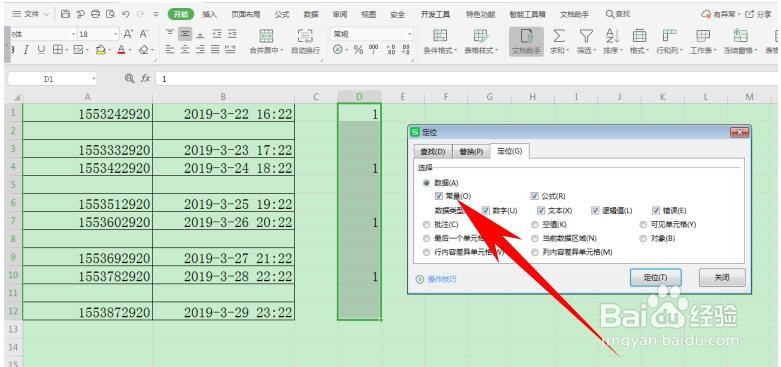
5、再次选择数字辅助列,按快捷键Ctrl+G,直接弹出定位的对话框,选择【常量】,单击定位。
Excel批量隔行插入空行

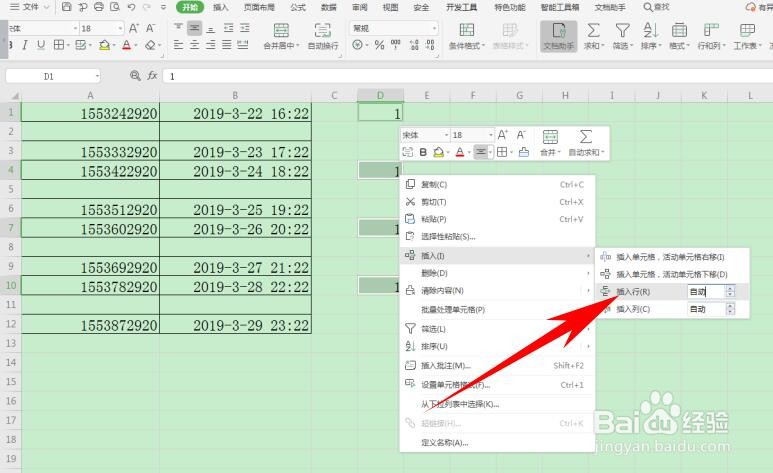
6、可以看到所有的数字全部被选中,单击右键选择【插入】,在下级菜单当中选择【插入行】。
Excel批量隔行插入空行

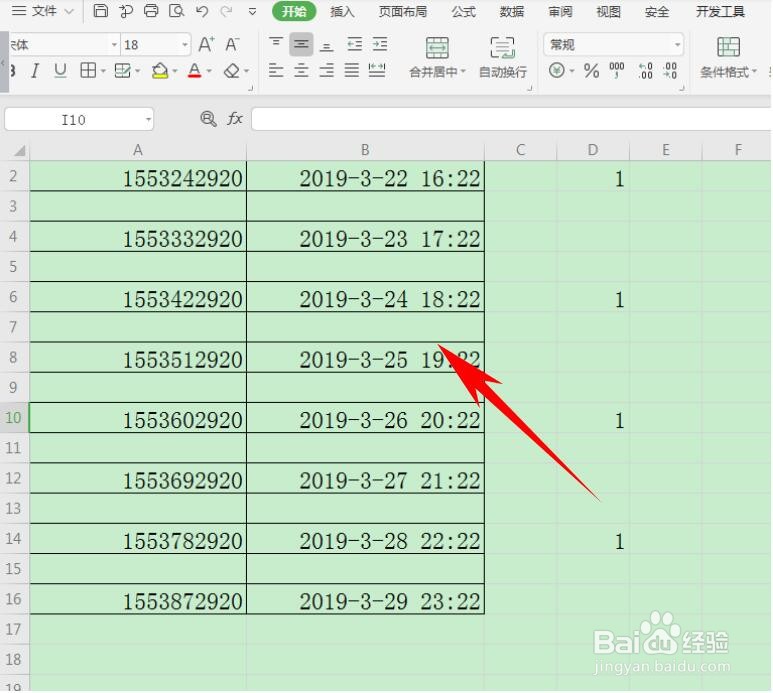
7、表格就达到要求,每隔一行添加一行空白行,将数字列删除。

Excel批量隔行插入空行
  • 方方格子excel工具箱怎么运用
  • Excel如何隔行插入空行
  • 怎么在excel表中每隔一行插入一行空白行?
  • Excel用公式合并单元格内容
  • Excel怎样将两个单元格内的数字合并到一起
  • 热门搜索
    小狗吐白沫怎么回事 中国旅游胜地排行榜 南宁江南公园在哪里 心情不好的朋友圈 刷卡机怎么办理 gta4修改器怎么用 如何去除雀斑 面部有红血丝怎么办 网上怎么投简历 如何挽留爱情