怎样在Authorware中画红色横线和竖线

 时间:2024-10-12 15:39:22

1、打开Authorware 7.0,进入其主界面中;

怎样在Authorware中画红色横线和竖线

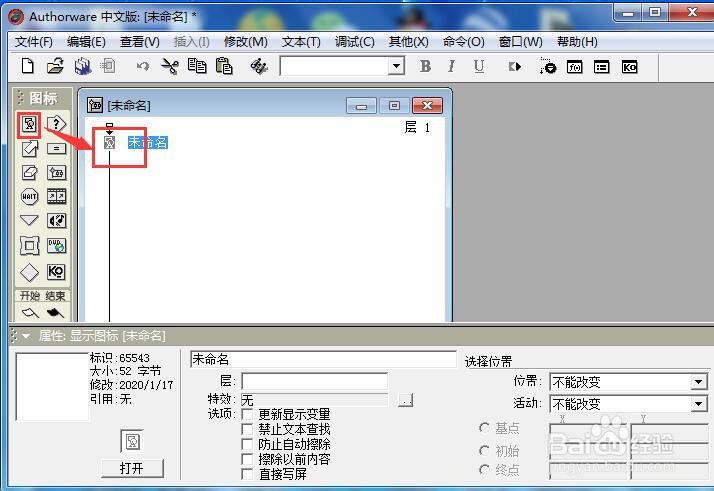
2、添加一个显示图标至流程线上;

怎样在Authorware中画红色横线和竖线

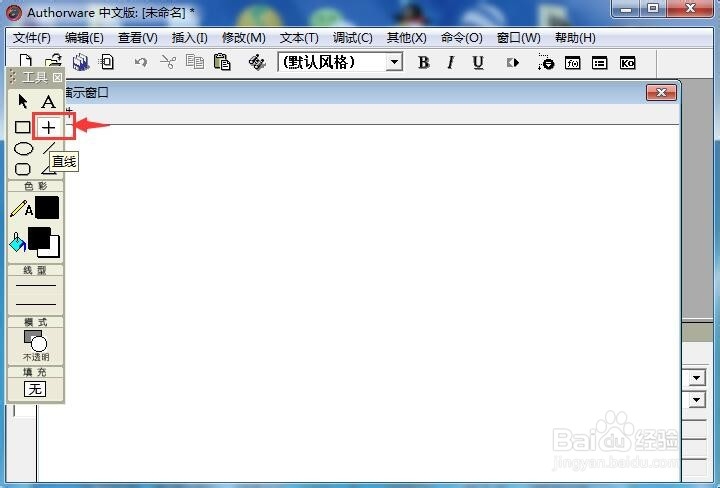
3、双击显示图标,打开工具箱;

怎样在Authorware中画红色横线和竖线

4、用鼠标点击直线工具;

怎样在Authorware中画红色横线和竖线

5、点击线型,选择一种粗一点的线型;

怎样在Authorware中画红色横线和竖线

6、点击描边色,定义好红色;

怎样在Authorware中画红色横线和竖线

7、在演示窗口按下鼠标左键,从左至右的方向拖动鼠标,画出一条红色横线;

怎样在Authorware中画红色横线和竖线

8、按下鼠标左键不放,从上向下的方向拖动鼠标,画出一条红色竖线;

怎样在Authorware中画红色横线和竖线

9、用以上方法,我们就在Authorware中创建好了需要的红色横线和竖线。

怎样在Authorware中画红色横线和竖线
  • 价值的本质是什么
  • 怎样在camtasia studio中设置光标特效
  • 怎样使用axure设计高保真随机验证码?
  • ppt如何自定义图片边框?
  • 网上问卷调查怎么做
  • 热门搜索
    北华航天工业学院怎么样 尿痛怎么办 来电秀怎么设置 老实的近义词 怎么提高英语听力 唠叨的近义词 风决定要走云怎么挽留是什么歌 拍一拍怎么用 别具一格的近义词 黑龙江省博物馆