win7系统中如何添加Internet信息服务IIS管理器

 时间:2026-02-13 10:58:39

1、点击电脑“开始”菜单,点击“控制面板”

win7系统中如何添加Internet信息服务IIS管理器

2、在“控制面板”窗口中,点击“程序和功能”

win7系统中如何添加Internet信息服务IIS管理器

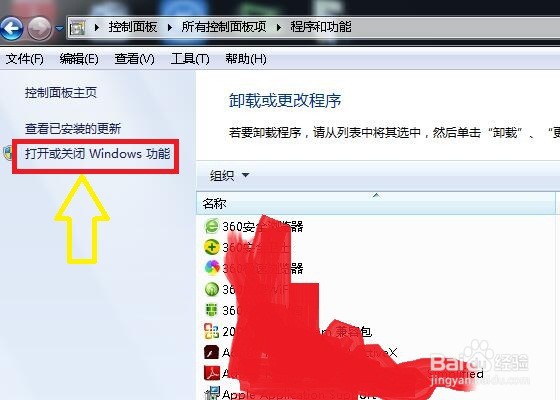
3、在“程序和功能”窗口中,点击左侧栏“打开或关闭windows功能”

win7系统中如何添加Internet信息服务IIS管理器

4、进入“打开或关闭windows功能”窗口中,点击“Internet信息服务”

win7系统中如何添加Internet信息服务IIS管理器

5、在点击“web管理工具”

win7系统中如何添加Internet信息服务IIS管理器

6、将“IIS6 管理兼容性”,“IIS管理服务”,“IIS管理脚本和工具”,“IIs管理控制台”,都勾选上,然后点击“确定”

win7系统中如何添加Internet信息服务IIS管理器

7、当出现如图所示界面,“Windows正在更新此功能,请稍候。。。”不要操作电脑,更新完毕后,自动跳转“程序和功能”窗口,成功完成添加

win7系统中如何添加Internet信息服务IIS管理器

8、回到“控制面板”,点击“管理工具”

win7系统中如何添加Internet信息服务IIS管理器

9、在“管理工具”窗口,可以看到"Internet信息服务IIS管理器"应用图标,表示添加成功

win7系统中如何添加Internet信息服务IIS管理器

  • 原神新地图上的石板怎么破
  • 原神层岩巨渊彩蛋有哪些
  • 原神气息之间权能怎么获得
  • 原神庆云顶石像解谜攻略
  • 原神猫的赠礼隐藏成就如何完成
  • 热门搜索
    恙怎么读 大便发绿是怎么回事 黑胡椒酱的做法 我的世界钻石怎么挖 竹筒饭的做法视频 手机服务密码怎么查 轮毂怎么读 芝麻酱怎么调稀 垂直平分线怎么画 为什么有口气臭