【Windows】任务栏通知区域如何显示所有图标

 时间:2026-02-14 01:31:33

1、首先看一下显示部分图标的情况。

【Windows】任务栏通知区域如何显示所有图标

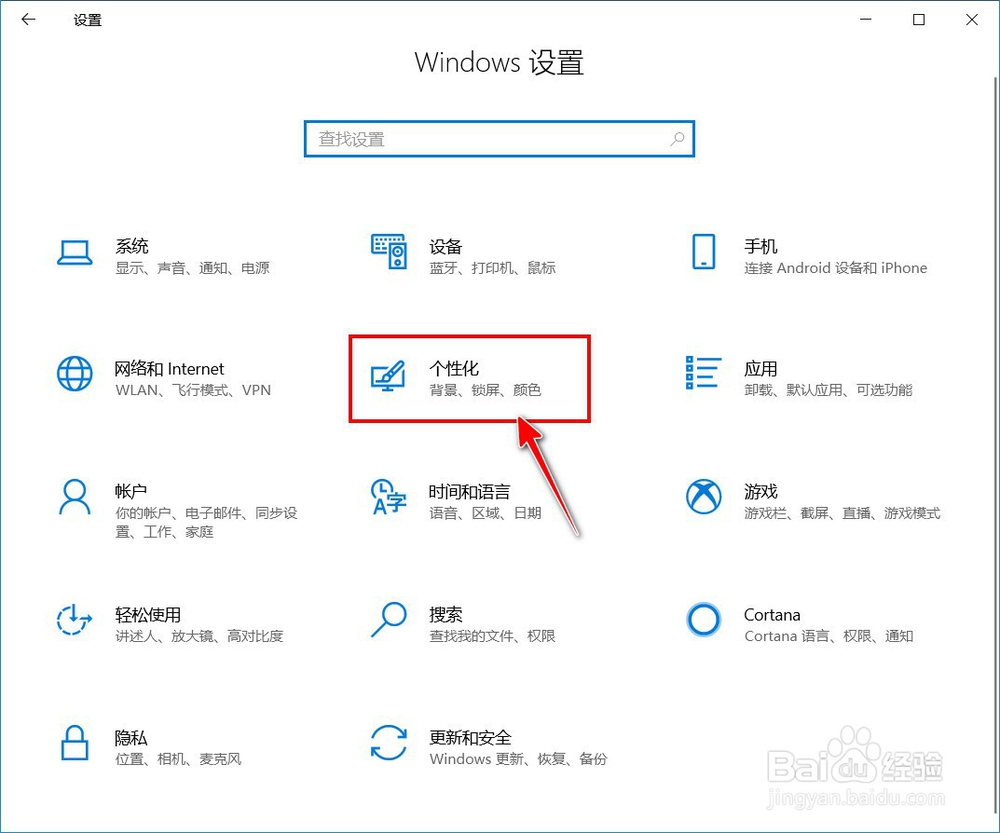
2、打开“Windows设置”,点击【个性化】。

【Windows】任务栏通知区域如何显示所有图标

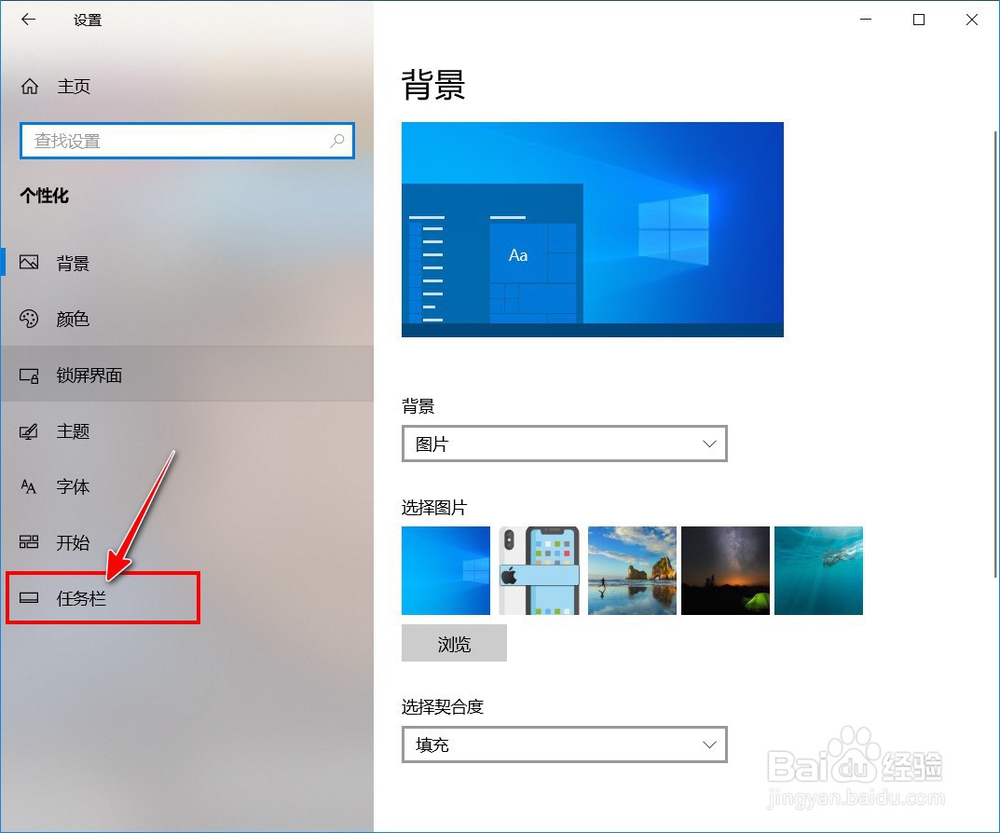
3、在“个性化”设置界面,点击【任务栏】。

【Windows】任务栏通知区域如何显示所有图标

4、在“任务栏”设置界面,点击【选择哪些图标显示在任务栏上】。

【Windows】任务栏通知区域如何显示所有图标

5、开启“通知区域始终显示所有图标”。

【Windows】任务栏通知区域如何显示所有图标

6、查看任务栏通知区域,所有图标都显示出来。

【Windows】任务栏通知区域如何显示所有图标

1、1.打开“Windows设置”,点击【个性化】。

2.在“个性化”设置界面,点击【任务栏】。

3.在“任务栏”设置界面,点击【选择哪些图标显示在任务栏上】。

4.开启“通知区域始终显示所有图标”。

5.查看任务栏通知区域,所有图标都显示出来。


  • win10输入法设置方法
  • 如何设置电脑中鼠标滚动一次显示的字符数量?
  • WIN7如何添加输入法
  • win7如何自定义开机画面
  • Win 10如何通过注册表取消睡眠选项
  • 热门搜索
    宝宝起痱子怎么办 韩国呼吸化妆品怎么样 假性近视怎么恢复 音乐符号怎么打出来 健忘症怎么治疗 肚子痛拉肚子怎么办 小天鹅冰箱怎么样 缺锌怎么补 昱珩怎么读 韶关学院怎么样