dreamweaver怎么制作滚动字幕用Dreamweaver制作

 时间:2026-04-24 05:09:53

1、直接打开Dreamweaver应用软件,然后直接点击新建HTML,如下图所示。

dreamweaver怎么制作滚动字幕用Dreamweaver制作

2、新建好HTML后,先点击切换到代码模式,或者切换到拆分模式,如下图所示。

dreamweaver怎么制作滚动字幕用Dreamweaver制作

3、在代码模式下,找到body区域,这里就是我们要插入滚动字幕代码的地方,如下图所示。

dreamweaver怎么制作滚动字幕用Dreamweaver制作

4、在body区域插入下面代码:

<marquee scrollAmount="4

dreamweaver怎么制作滚动字幕用Dreamweaver制作

5、然后在点击Dreamweaver导航栏上的文件,然后在点击弹出菜单里的保存,如下图所示。

dreamweaver怎么制作滚动字幕用Dreamweaver制作

6、在弹出的保存对话框里选择要保存的位置,如下图所示。

dreamweaver怎么制作滚动字幕用Dreamweaver制作

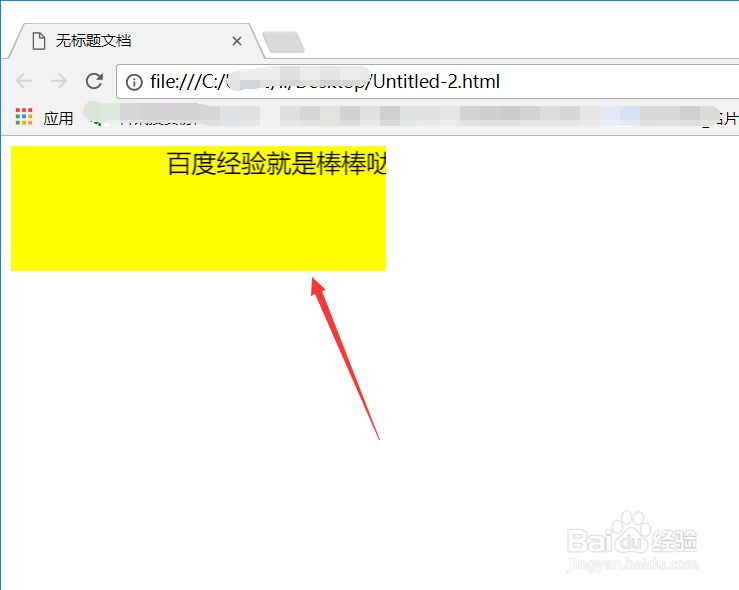
7、保存好后直接在浏览器里打开我们的html文件,此时就可以看到滚动字幕的特效了,如下图所示。
dreamweaver怎么制作滚动字幕用Dreamweaver制作

  • DW cs6怎么设置滚动字幕
  • 怎么用dreamweaver制作滚动字幕
  • dw中怎么设置滚动字幕方向 网页中制作滚动字幕
  • dw图片滚动效果怎么做
  • 如何在Dreamweaver中设置网页一打开就弹出信息
  • 热门搜索
    如何处理医患关系 肝火旺如何调理 济南工程职业技术学院怎么样 一点点如何加盟 wifi速度慢怎么办 宝宝头上长痱子怎么办 南宁旅游景点大全 如何预防水痘 发朋友圈的晚安句子 如何防蹭网