win10系统出现磁盘拒绝访问的解决方法

 时间:2024-10-15 08:48:08

1、点击任务栏"开始"按钮,弹出开始菜单选择"文件资源管理器"项。

win10系统出现磁盘拒绝访问的解决方法

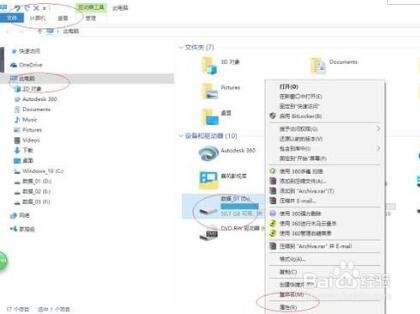
2、唤出"资源管理器"程序窗口。鼠标右击"此电脑→数据_01(D:)"驱动器,弹出快捷菜单选择"属性"项。
win10系统出现磁盘拒绝访问的解决方法

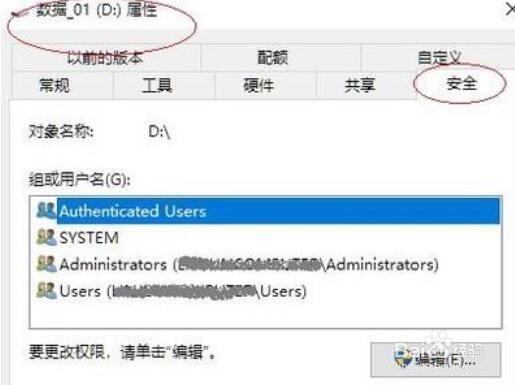
3、弹出"属性"对话框,选择"安全"标签,点击"高级"按钮。

win10系统出现磁盘拒绝访问的解决方法

4、弹出"高级安全设置"对话框。选择"权限"标签,点击"更改权限"按钮。

win10系统出现磁盘拒绝访问的解决方法

5、弹出"高级安全设置"对话框,选择"权限→权限条目→Administrators"项,点击"编辑"按钮。

win10系统出现磁盘拒绝访问的解决方法

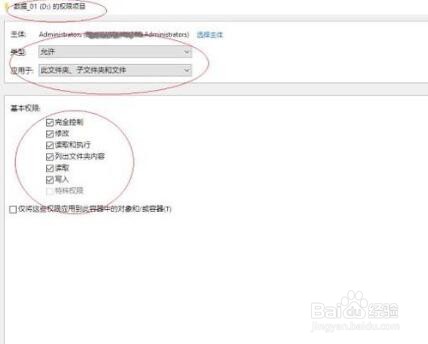
6、弹出"权限项目"对话框。选择"类型→允许"项、勾选所有"基本权限"项目复选框,点击"确定"按钮。
win10系统出现磁盘拒绝访问的解决方法

7、这样系统磁盘拒绝访问故障就解决了。

win10系统出现磁盘拒绝访问的解决方法
  • win10安全模式怎么进入
  • win10我的电脑图标怎么调出来
  • 关闭win10自动更新
  • win11电脑安全模式怎么进入
  • 我的电脑装了两个系统怎么删除一个
  • 热门搜索
    南京为什么叫石头城 佰草集的护肤品怎么样 河豚鱼的做法 淦怎么读音 我的世界怎么吃东西 怎么治疗视力 小米海参粥的家常做法 羊奶为什么不能长期喝 天珠是怎么形成的 升怎么读