微信群发消息怎么发

 时间:2026-02-13 13:45:04

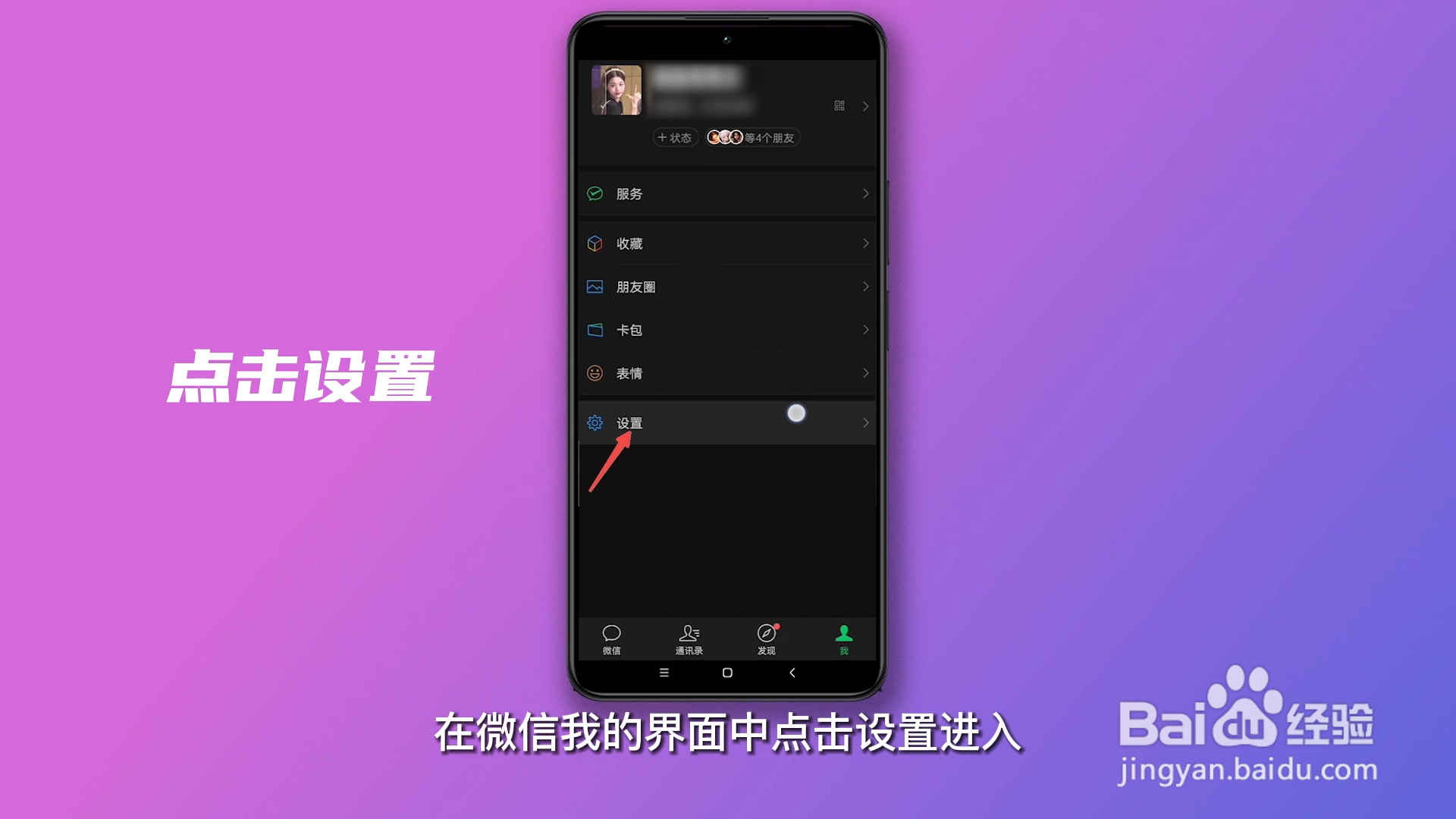
1、点击设置

在微信我的界面中点击设置进入。
微信群发消息怎么发

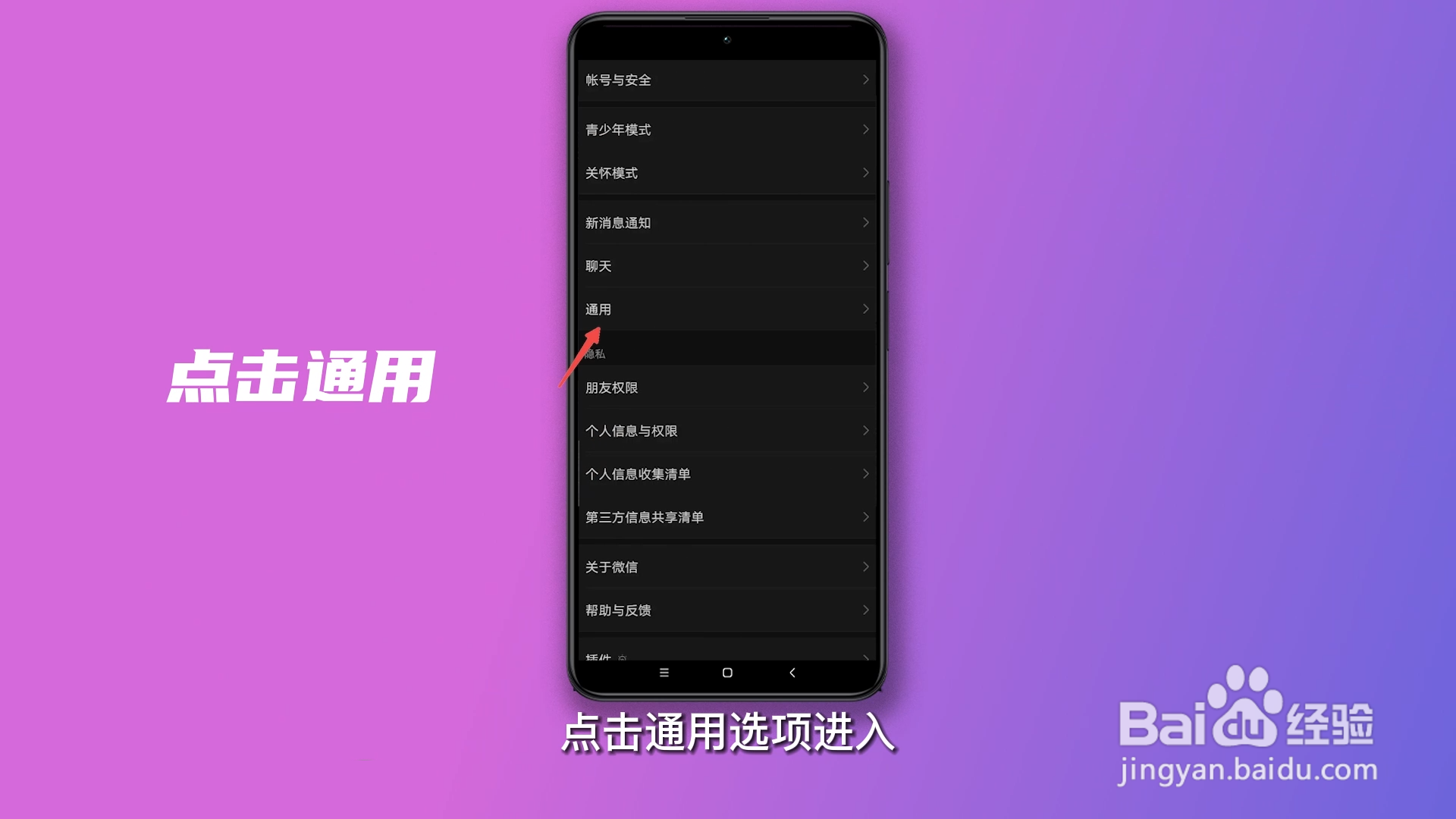
2、点击通用

点击通用选项进入。

微信群发消息怎么发

3、选择辅助功能

选择辅助功能进入。

微信群发消息怎么发

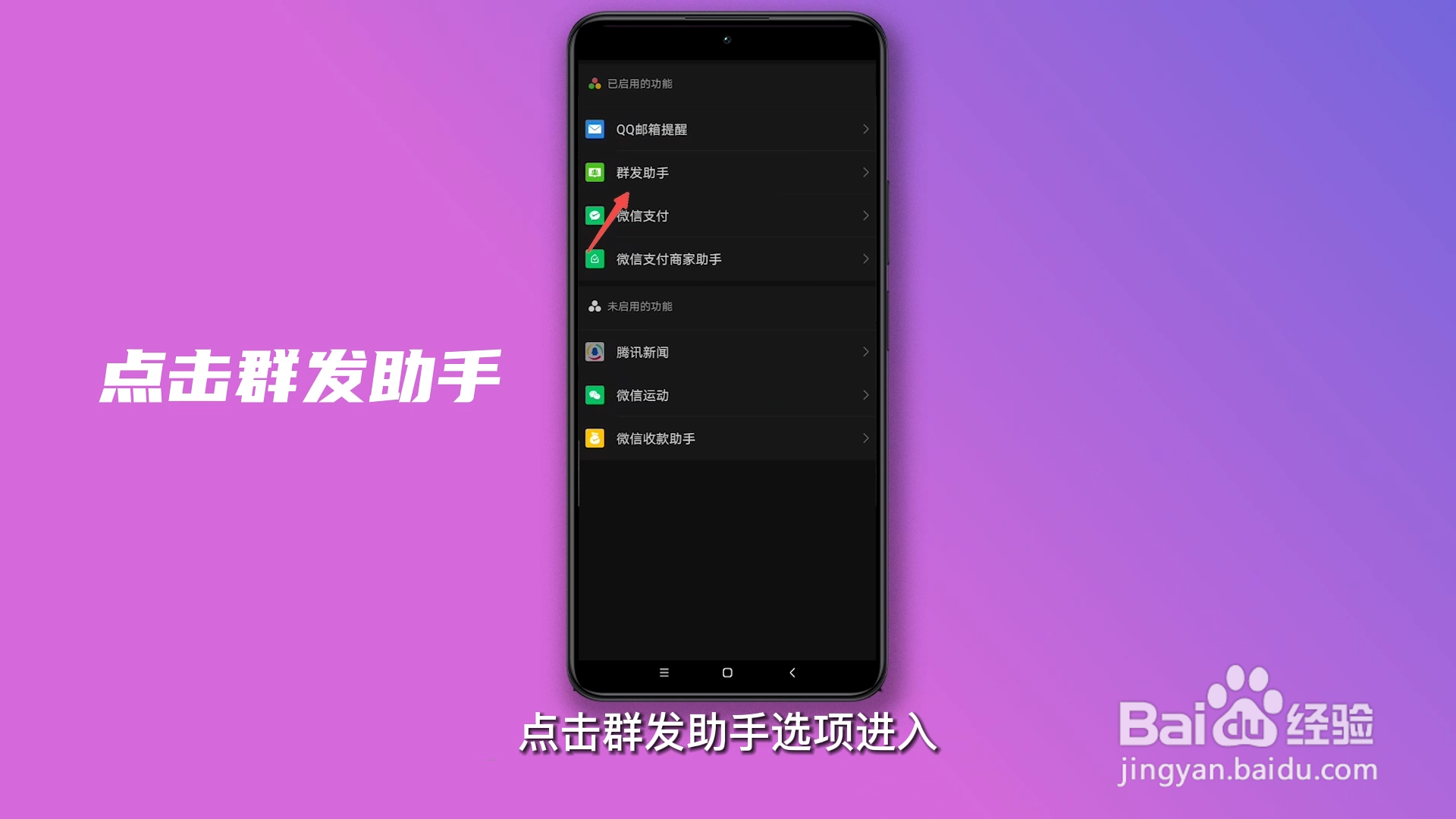
4、点击群发助手

点击群发助手选项进入。

微信群发消息怎么发

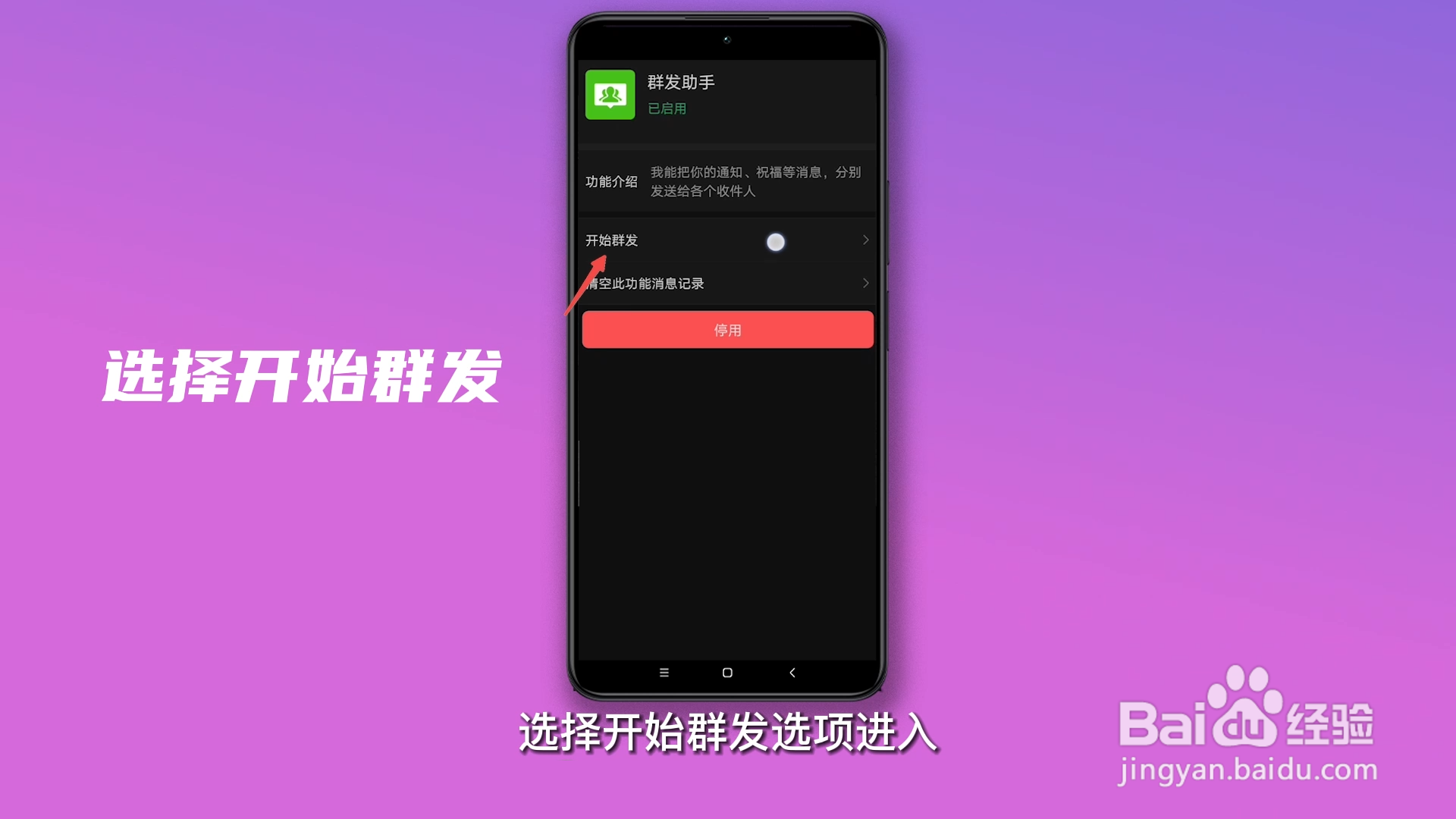
5、选择开始群发

选择开始群发选项进入,点击新建群发。

微信群发消息怎么发

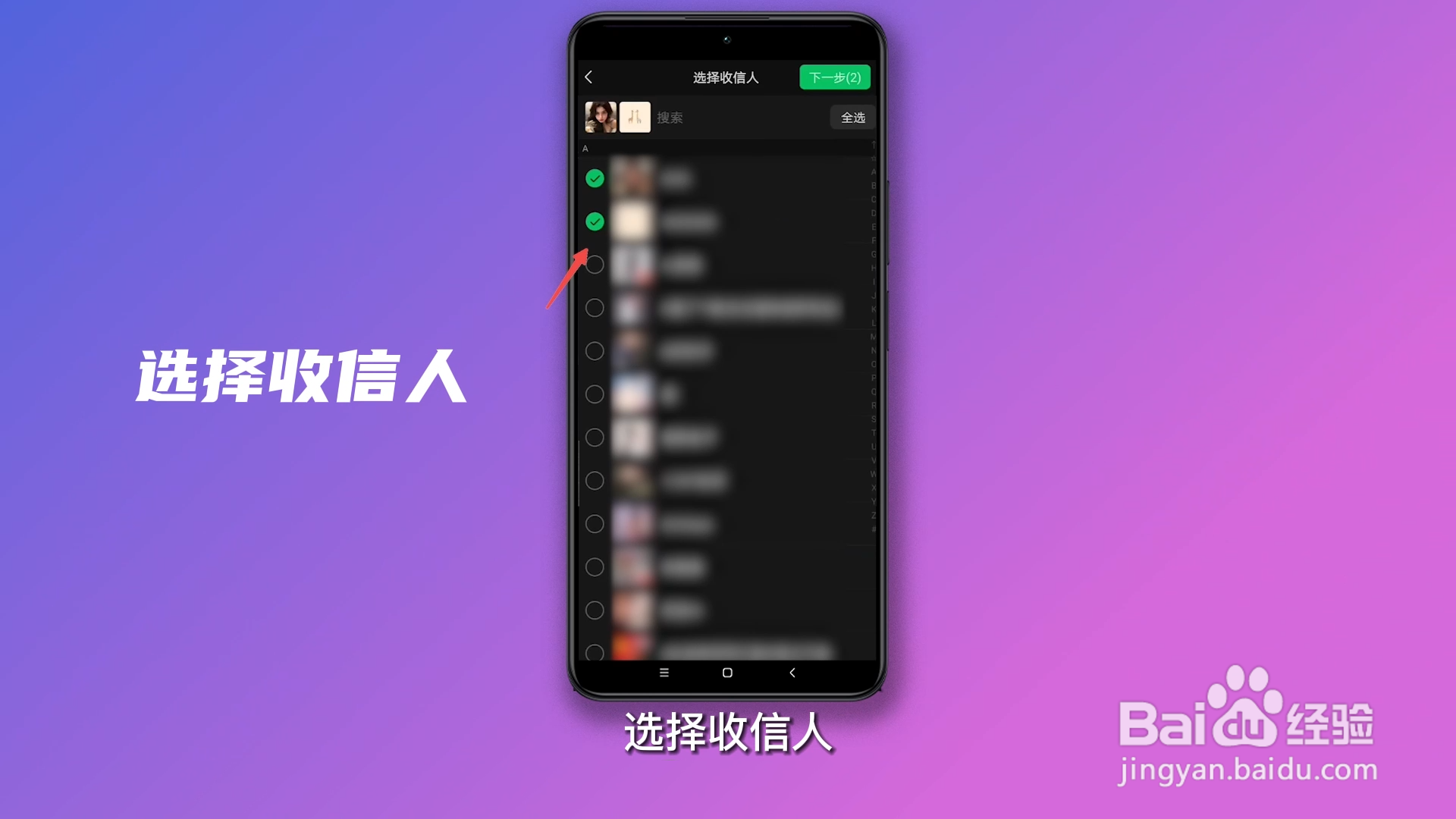
6、选择收信人

选择收信人,点击下一步,输入群发内容即可。

微信群发消息怎么发

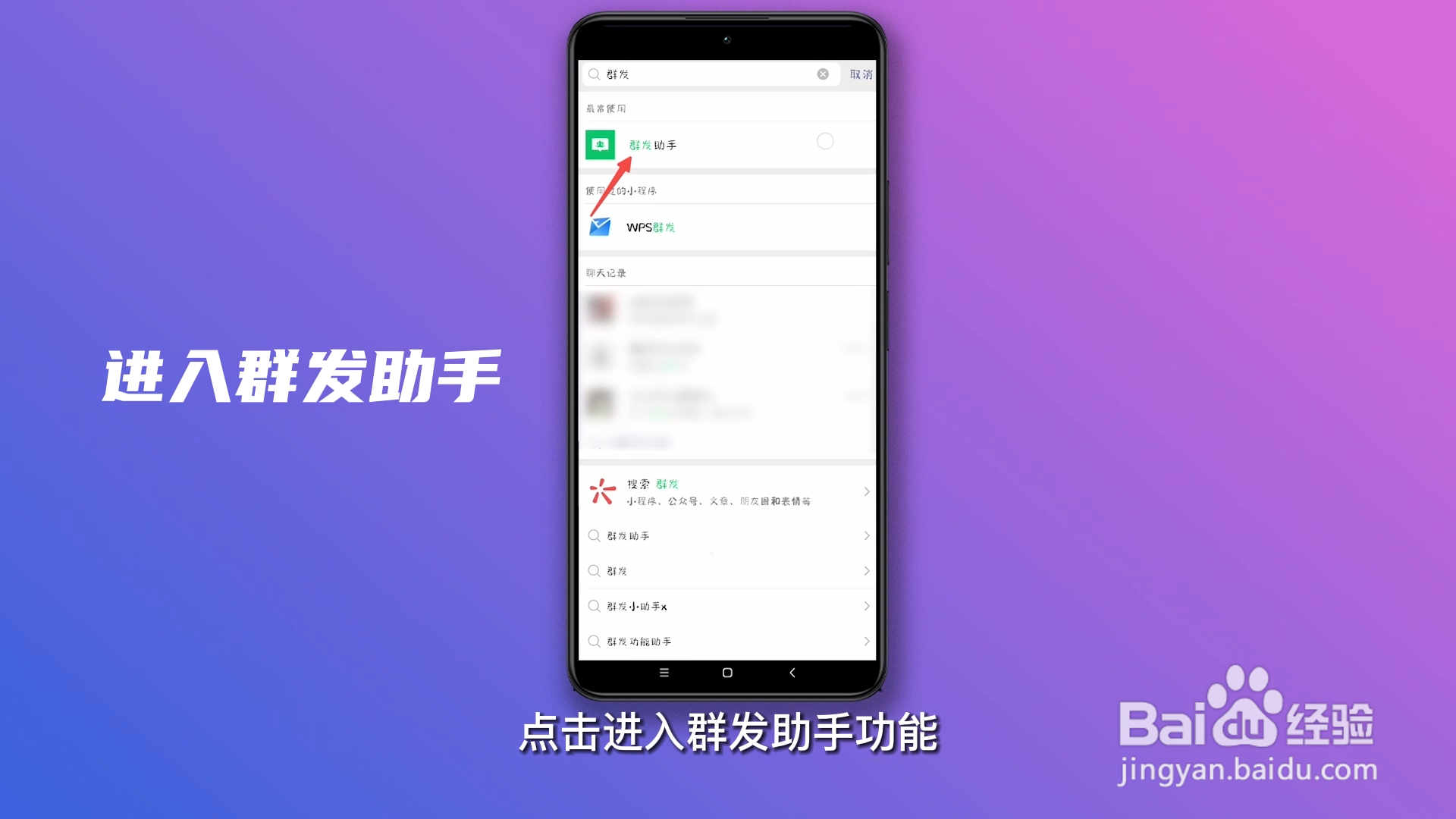
1、进入群发助手

在微信搜索栏输入“群发助手”,点击进入“群发助手”功能。
微信群发消息怎么发

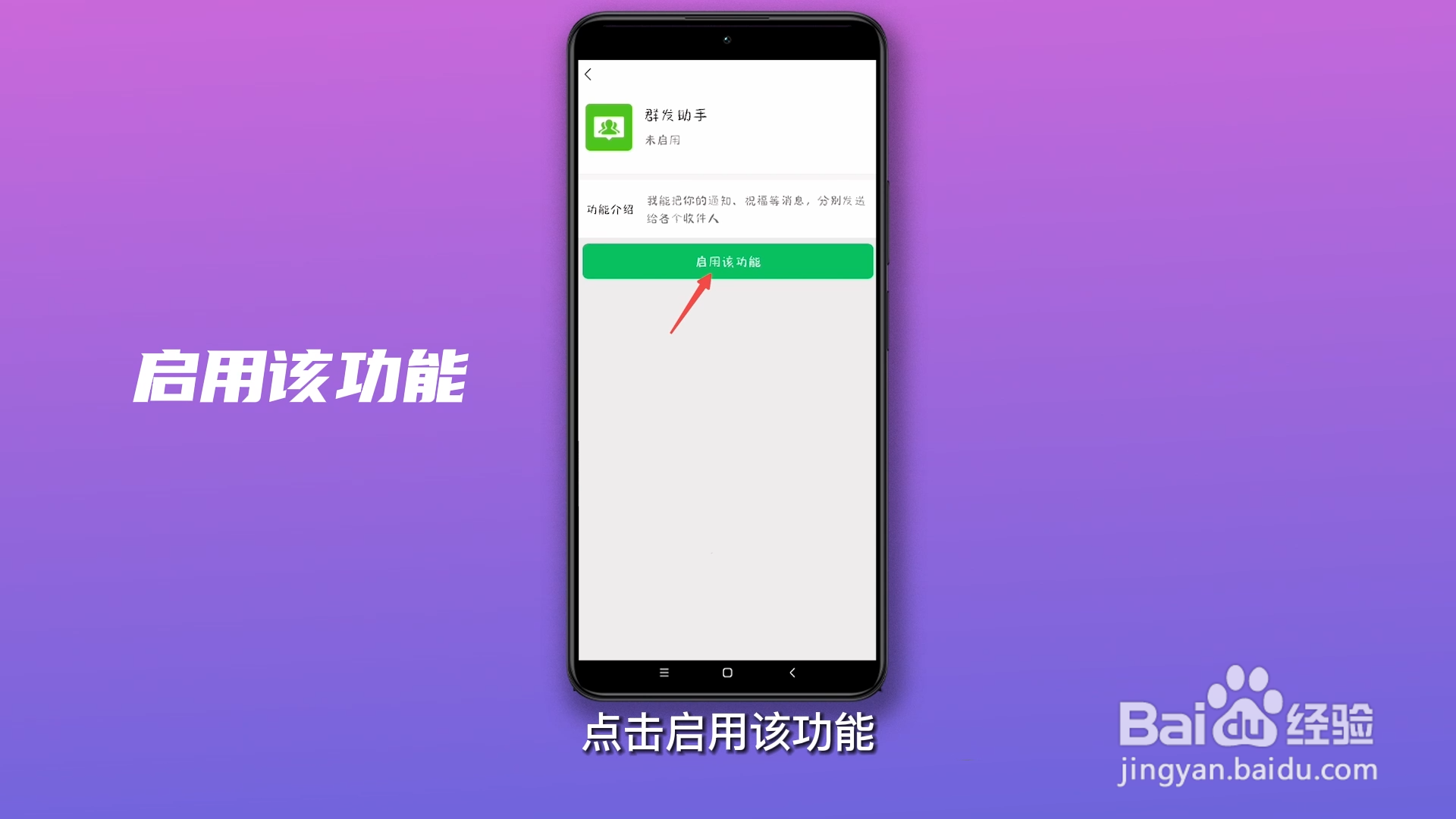
2、启用该功能

进入新的界面,点击“启用该功能”。

微信群发消息怎么发

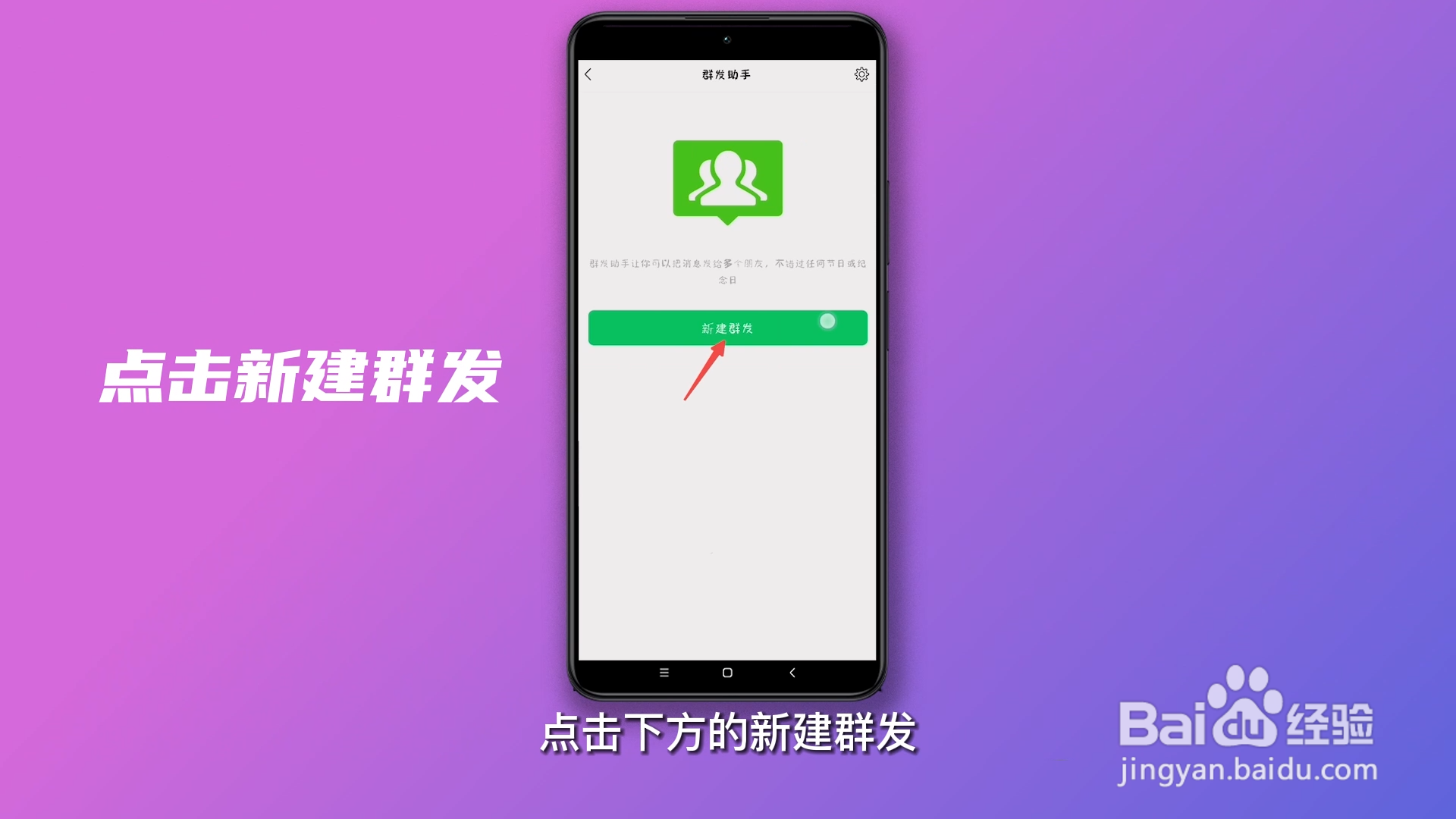
3、点击新建群发

进入群发助手,点击下方的“新建群发”。

微信群发消息怎么发

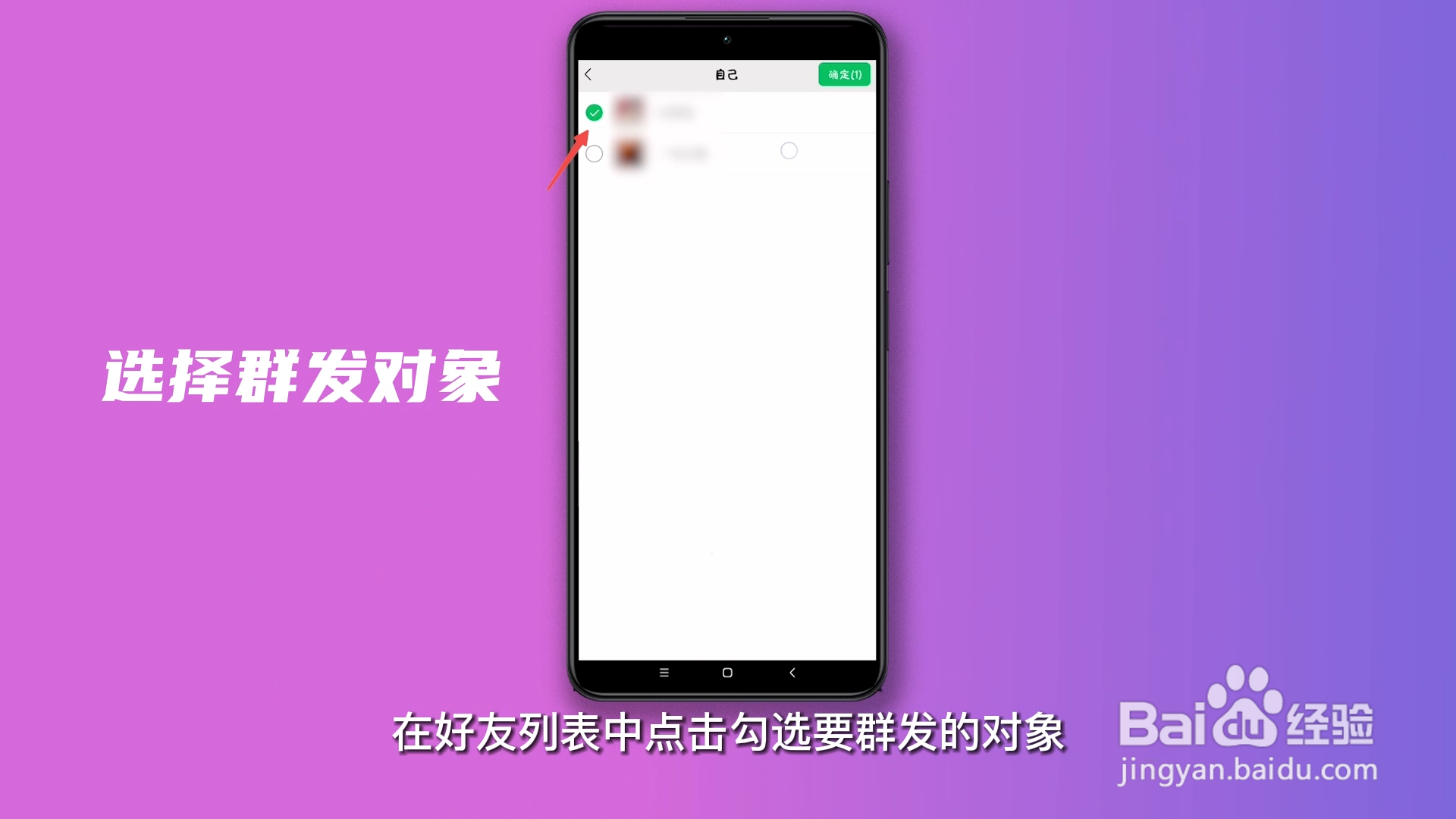
4、选择群发对象

在好友列表中,点击勾选要群发的对象,点击“下一步”。

微信群发消息怎么发

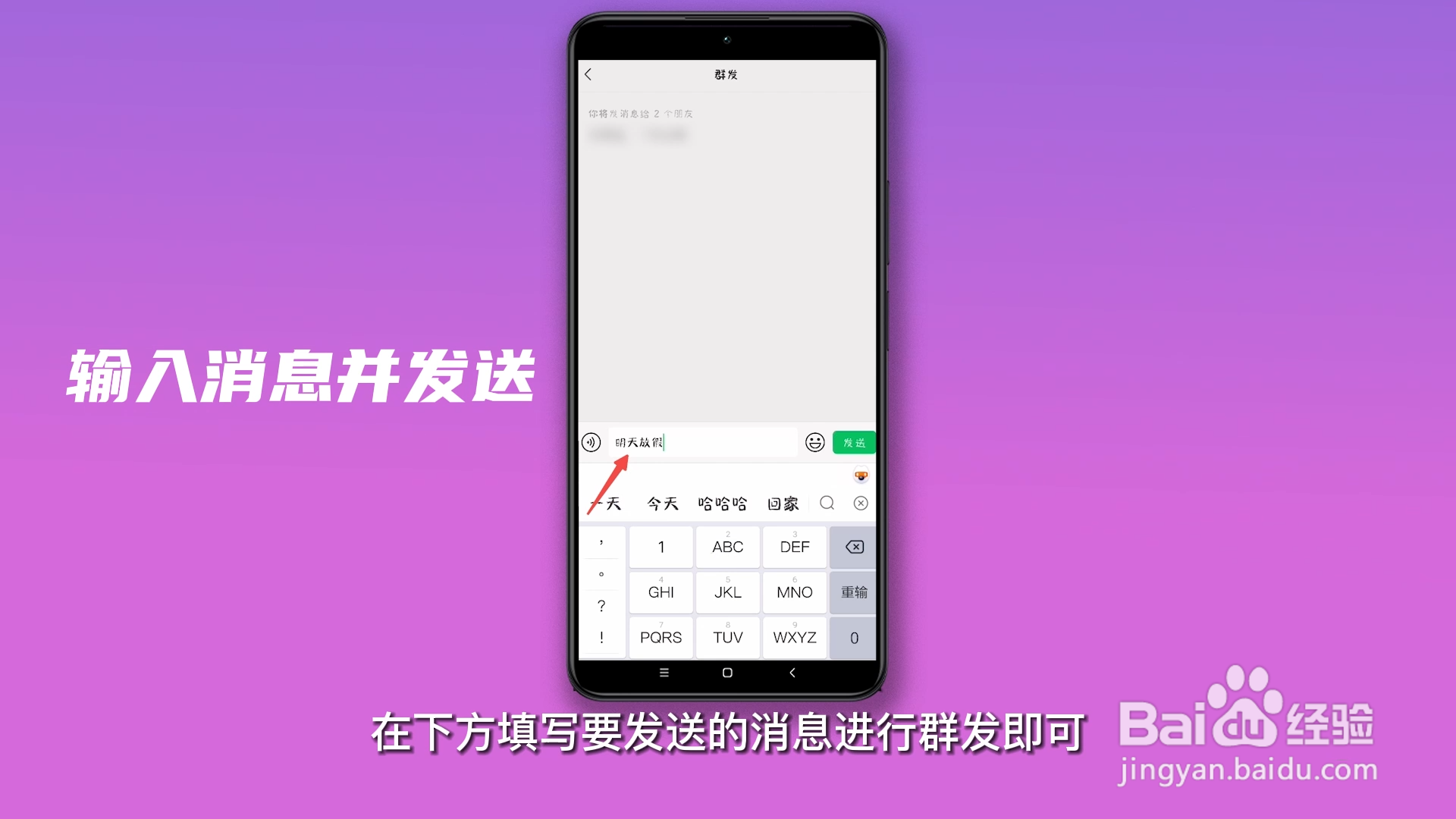
5、输入消息并发送

进入群发页面,在下方填写要发送的消息进行群发即可。

微信群发消息怎么发

  • 微信怎么群发信息
  • 微信如何群发消息
  • 微信如何群发信息
  • 群发消息怎么发
  • 微信怎么群发消息
  • 热门搜索
    大专可以考公务员吗 宝宝长牙发烧怎么办 孕妇可以吃火锅 三亚 旅游 朱家尖旅游 可以挂机的网游 云台山旅游 北海道旅游 诈骗多少金额可以立案 胶布过敏怎么办