怎么应用ps软件设计淘宝首页展示图

 时间:2026-02-13 20:20:14

1、首先打开我们电脑上的photoshop软件,如图。

怎么应用ps软件设计淘宝首页展示图

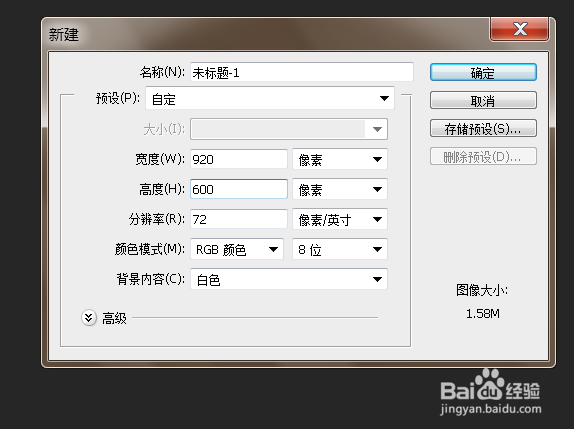
2、然后文件-新建-设置宽度为920像素,高度可以尽量高些,符合展示页面的要求,点击确定,如图。
怎么应用ps软件设计淘宝首页展示图

3、接着还是从文件菜单开始,文件-打开,选择我们需要打开的图片素材,如图。

怎么应用ps软件设计淘宝首页展示图

4、因为我们需要三个面板同时显示的话,可以从窗口-排列-三联垂直,这时候三个面板都能看得到了。

怎么应用ps软件设计淘宝首页展示图

5、这时候我们使用移动工具把两张素材图片,拖曳到新建的空白面板上,如图。

怎么应用ps软件设计淘宝首页展示图

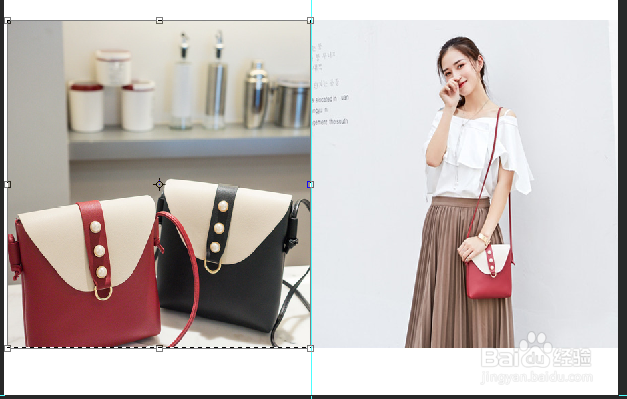
6、调出标尺,点击对应的层,使用矩形选择工具选择图片,右键自由变换,分别调整图片大小,对齐等,如图。

怎么应用ps软件设计淘宝首页展示图

怎么应用ps软件设计淘宝首页展示图

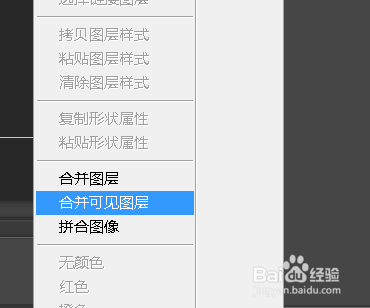
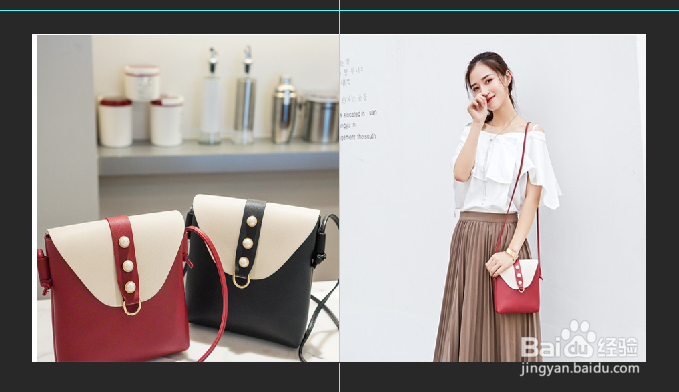
7、然后选择全部显示的图层,右键选择合并图层,如图。

怎么应用ps软件设计淘宝首页展示图

8、这时候我们从文件-存储为jpg格式就可以了。

怎么应用ps软件设计淘宝首页展示图

  • indesign中路径的排除重叠操作
  • 3Dmax如何制作萌狗饼干
  • PS如何快速用画笔工具在产品上写字
  • 如何使用ai软件制作椭圆形照片
  • ps画圆角矩形调整弧度
  • 热门搜索
    迅捷路由器怎么设置 dnf怎么退工会 比亚迪车怎么样 奔驰e300怎么样 江西科技师范大学怎么样 莴苣怎么做好吃 sd卡被写保护怎么解除 怎么粘贴 怎么告白 喉咙里有异物感是怎么回事