当我们的电脑物理内存空间不够用时,操作系统就会自动从硬盘空间上分出一块空间来当内存使用,这就是虚拟内存。可以说虚拟内存是物理内存的补充,是备用的物理内存。一般来说,如果电脑里的程序不多,占用内存资源不大时,物理内存是够用的,虚拟内存可以设置的少一点;但当我们物理内存不够用时我们就要设置多一点。那么我们应该如何里设置虚拟内存呢?接下来就来告诉大家。
方法/步骤
1、点击左下角“开始”

2、选择右边选项栏中的“控制面板”
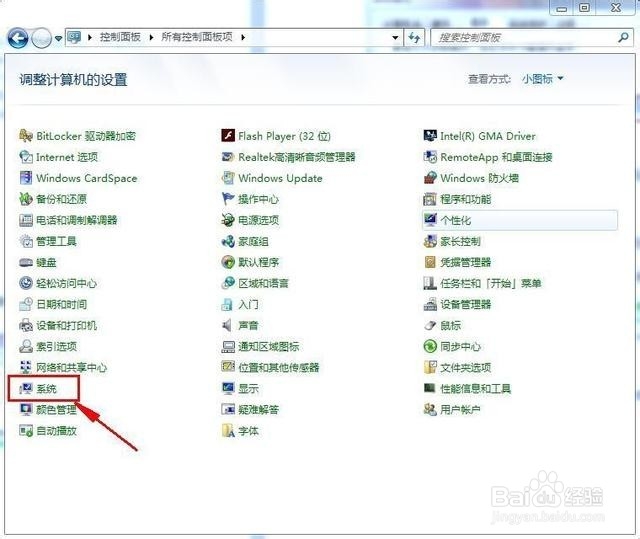
3、在弹出的框中点击“系统”
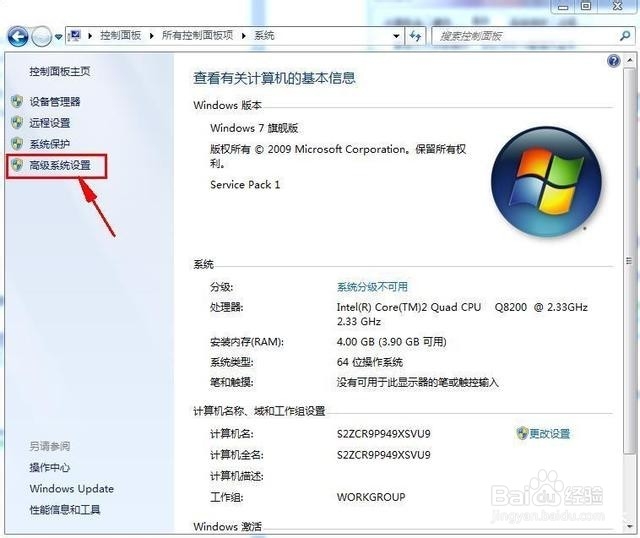
4、点击“高级系统设置”
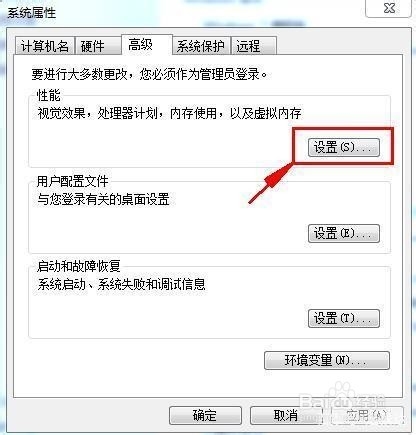
5、在系统属性设置框的“性能”中点击“设置”
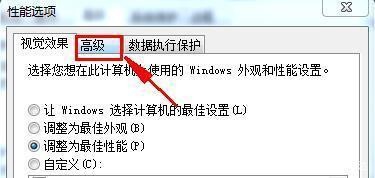
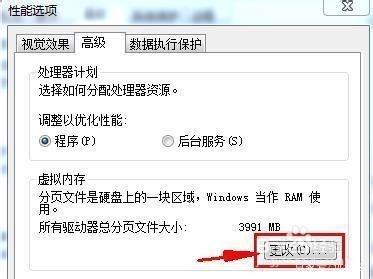
6、在性能选项框中点击“高级”选项
7、在“虚拟内存”中点击“更改”
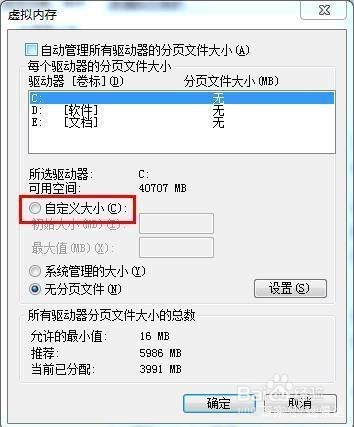
8、选择你要更改的磁盘,选择“自定义大小”
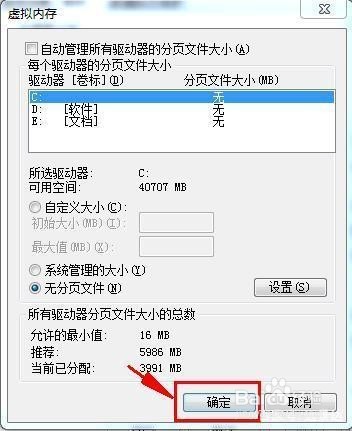
9、输入你要更改的大小,点击“确定”就完成了
注意事项
注意:设置的虚拟内存最小值是2MB,最大值不能超过32位操作系统的内存寻址范围4GB,也不能超过当前硬盘的剩余空间值。
