excel快速删除无效数据(数据清洗)

 时间:2026-02-17 11:11:32

1、场景介绍:

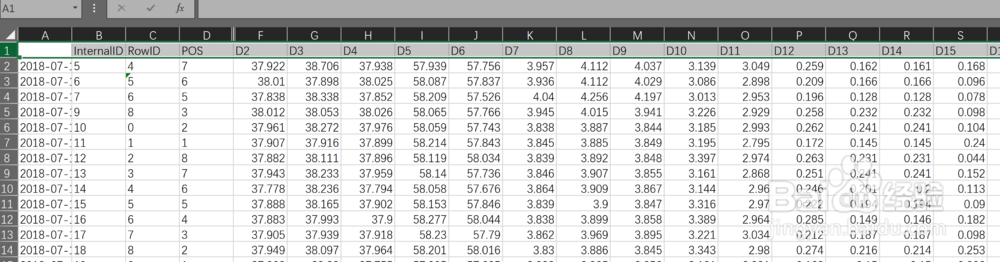
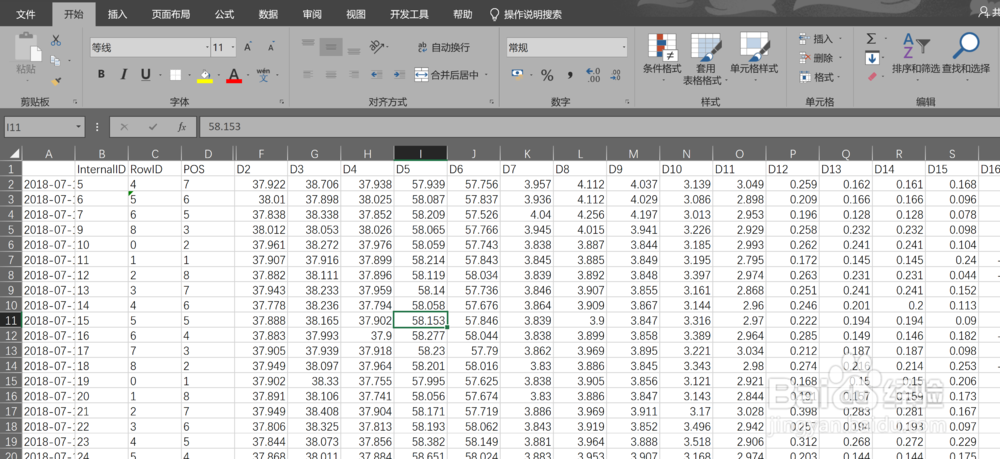
在实际工作中脏数据随处可见,这里主要介绍使用筛选进行快速的数据清洗。
excel快速删除无效数据(数据清洗)

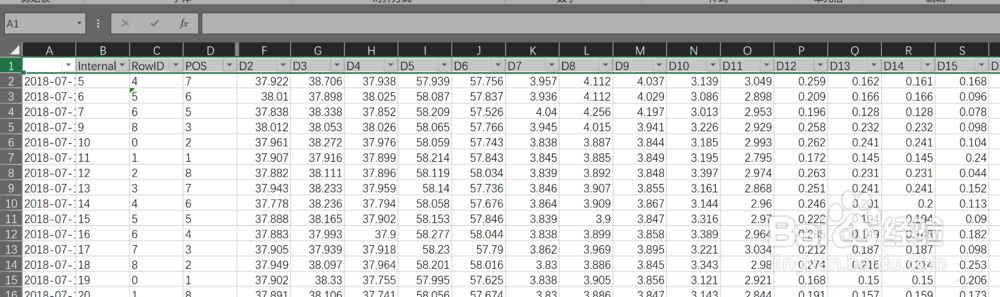
2、启用筛选:选中表头(第一行)。

excel快速删除无效数据(数据清洗)

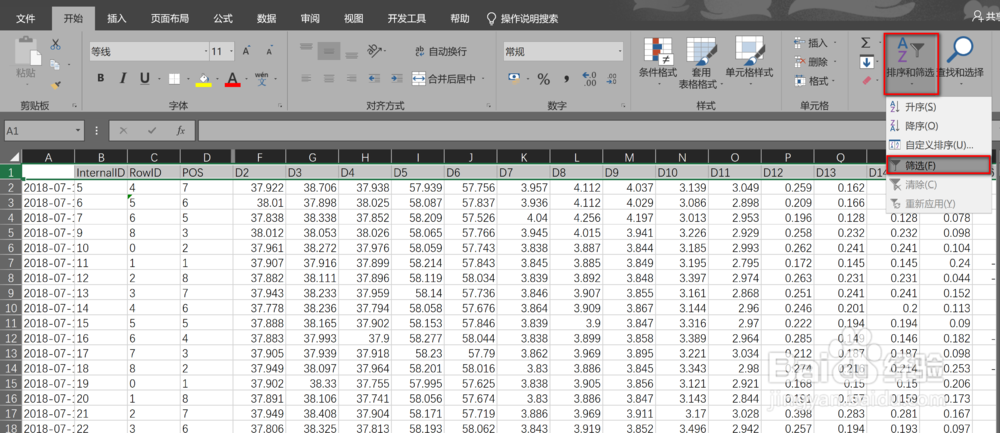
3、启用筛选:排序和筛选->筛选

excel快速删除无效数据(数据清洗)

excel快速删除无效数据(数据清洗)

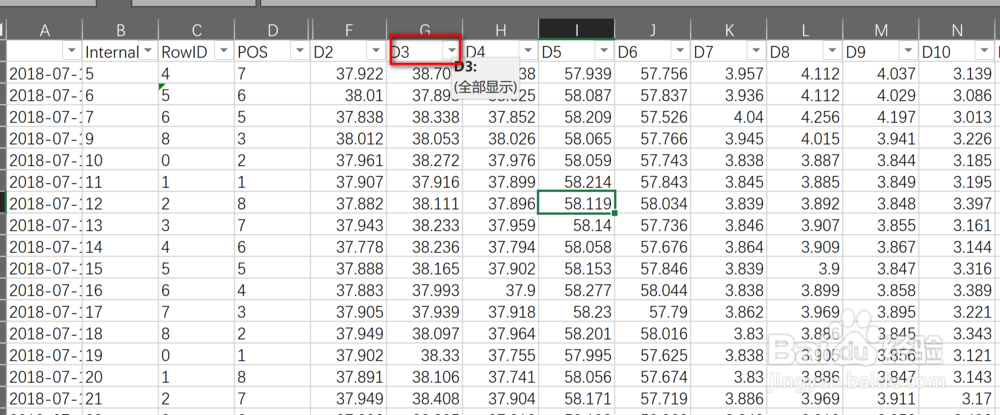
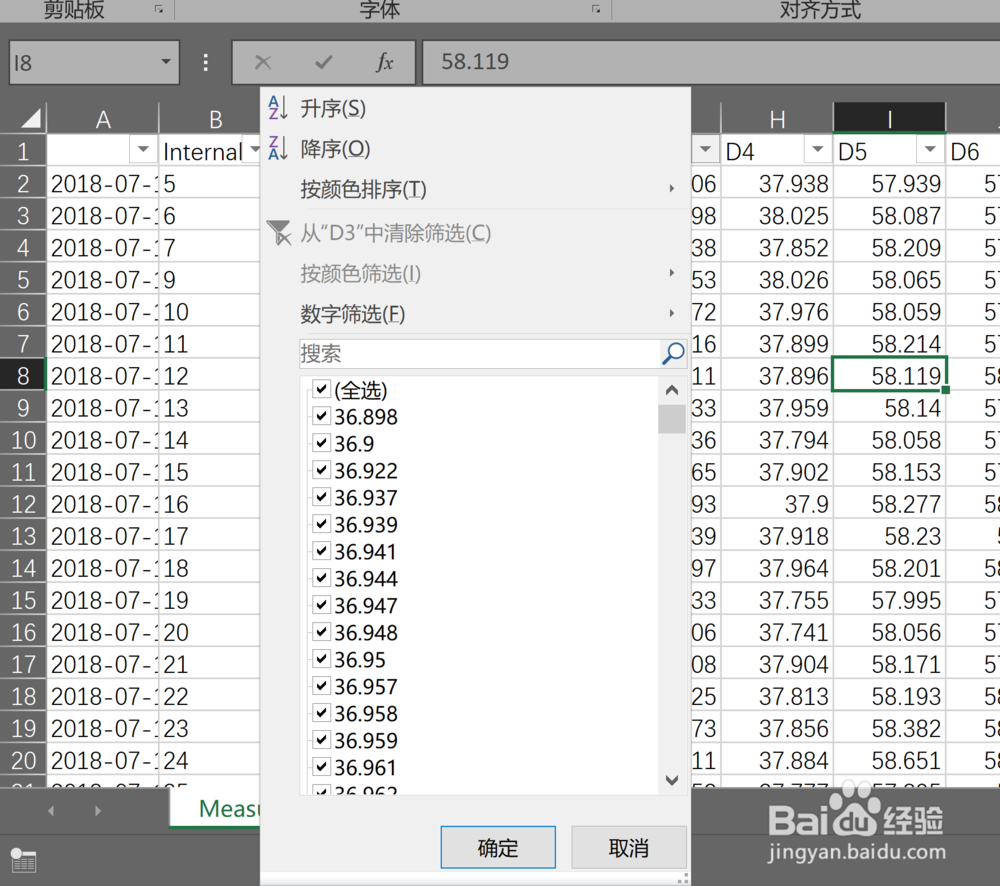
4、选择筛选条件:点击需要筛选的列第一行的下拉箭头。

excel快速删除无效数据(数据清洗)

excel快速删除无效数据(数据清洗)

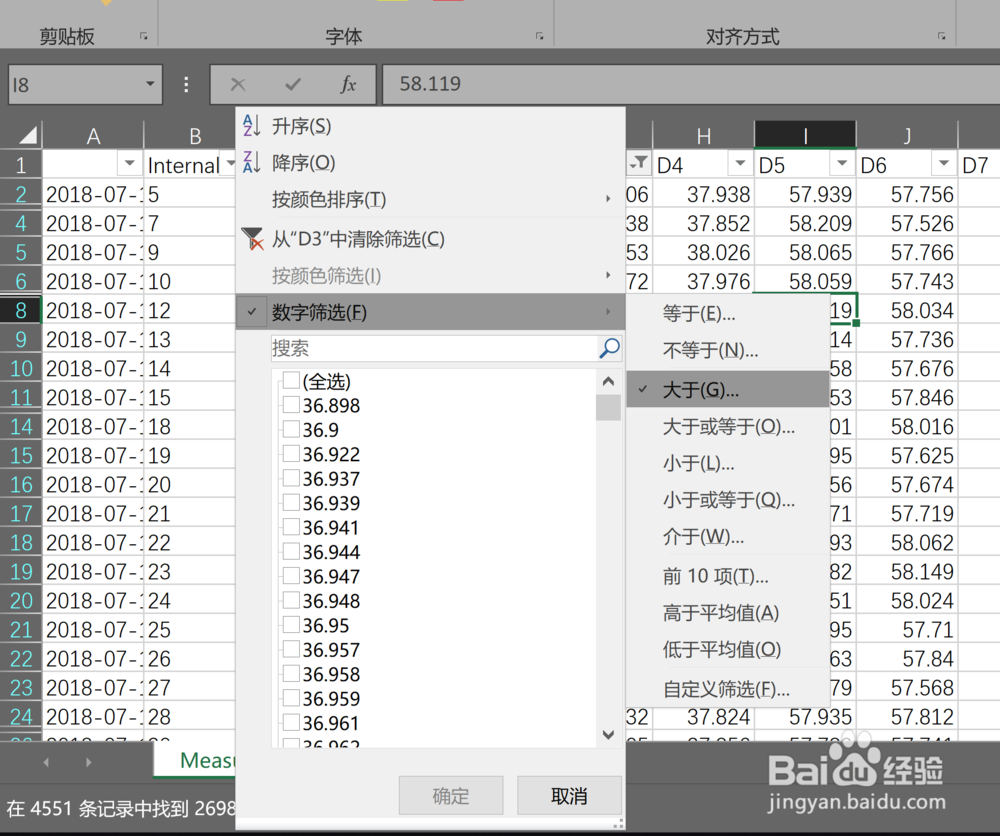
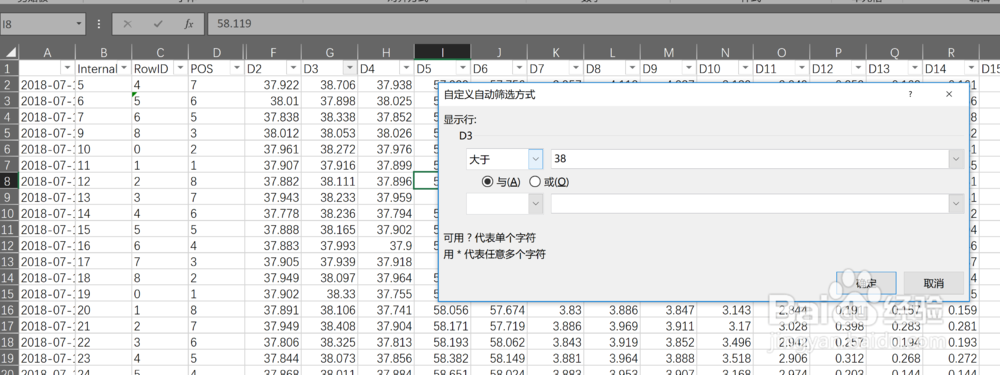
5、选择需要的筛选条件,点击确定。这里以D3列大于38为例

excel快速删除无效数据(数据清洗)

excel快速删除无效数据(数据清洗)

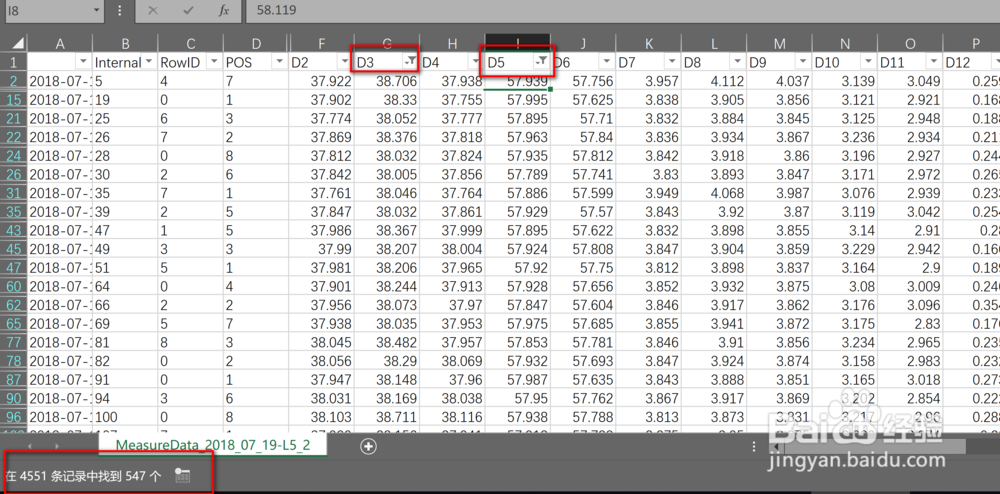
6、可以同时对多列进行筛选,需要注意的是启用多个筛选的时候,筛选后的结果是符合所有列筛选的结果。左下角可以看出来筛选后的剩余符合记录的条数。
excel快速删除无效数据(数据清洗)

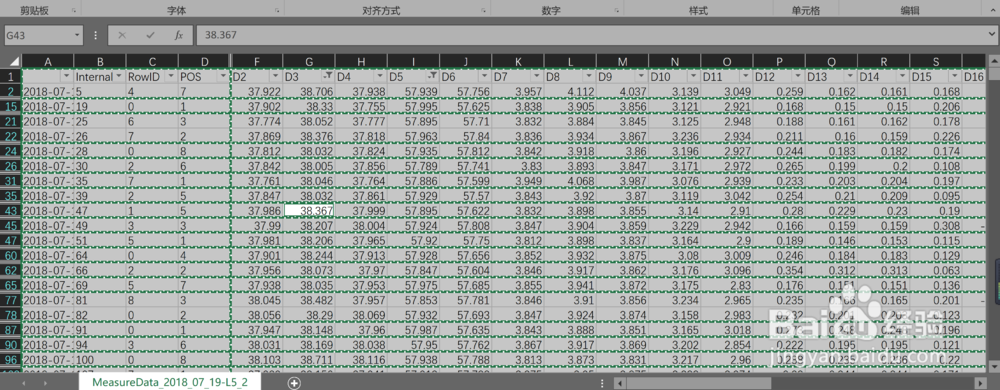
7、筛选完后,Ctrl+A组合键全选表格,Alt+; 组合键选择可以单元格,Ctrl+C复制可见单元格。注意三次组合键的按键顺序,而且中间不能做其他操作!!!
excel快速删除无效数据(数据清洗)

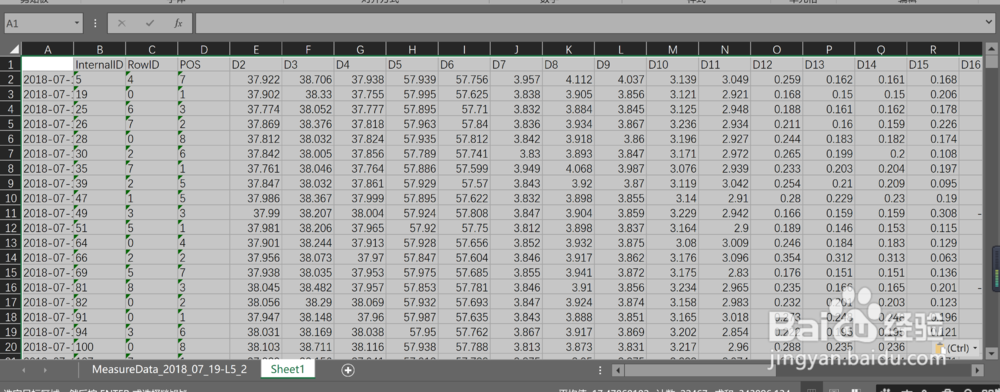
8、新建一个新的工作表。选择第一个单元格,右键粘贴。到此筛选完成。

excel快速删除无效数据(数据清洗)

  • excel如何批量删除缺失数据所在的行?
  • Excel整理数据
  • excel表格中如何处理缺失数据
  • 在Choice数据app中查找创业板指的情况
  • mmult函数怎么生成矩阵
  • 热门搜索
    怎么判断自己得了痔疮 金领冠奶粉怎么样 学制怎么填 小黄鱼的家常做法 芦笋的做法大全 红枣银耳汤的做法 利润率怎么算 腌萝卜条的做法大全 腐竹怎么做好吃 娃娃鱼的做法