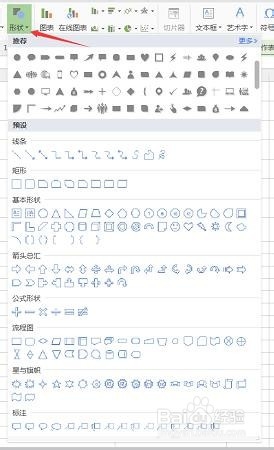
1、1打开WPS表格,点击上方工具栏“插入”,点击“形状”。

2、2在“形状”中选择自己需要的形状。
3、3可以看到一个圆已经被插入进了WPS表格。

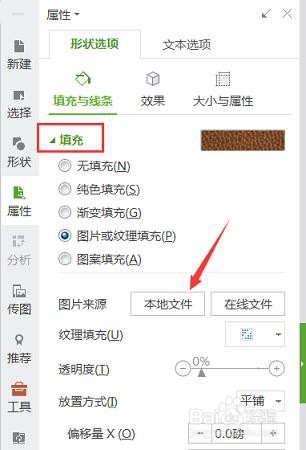
4、4点击图案,在WPS表格右侧工具栏点击“属性”。

5、5在属性中,点击“填充”,点击“图片或纹理填充”。

6、点击“本地文件”。
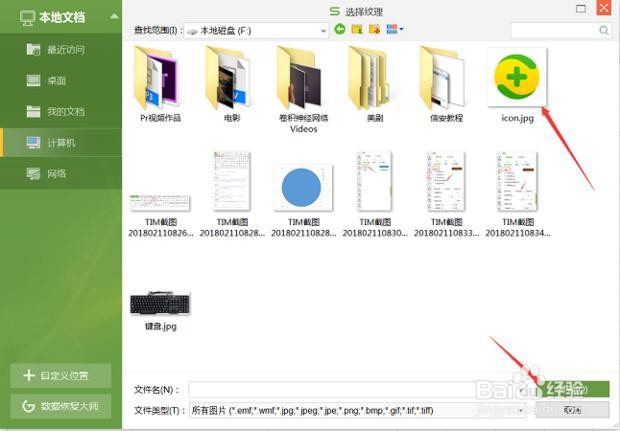
7、在弹出来的文件夹中,选中想要添加的图片,点击“打开”。
8、可以看到,在圆形的图案中成功插入了一张图片。
以上就是在WPS表格图形内插入图片的方法。

时间:2026-04-23 08:45:59
1、1打开WPS表格,点击上方工具栏“插入”,点击“形状”。
2、2在“形状”中选择自己需要的形状。
3、3可以看到一个圆已经被插入进了WPS表格。
4、4点击图案,在WPS表格右侧工具栏点击“属性”。
5、5在属性中,点击“填充”,点击“图片或纹理填充”。
6、点击“本地文件”。
7、在弹出来的文件夹中,选中想要添加的图片,点击“打开”。
8、可以看到,在圆形的图案中成功插入了一张图片。
以上就是在WPS表格图形内插入图片的方法。
