OBS如何新增音频输入源?

 时间:2026-02-12 02:44:55

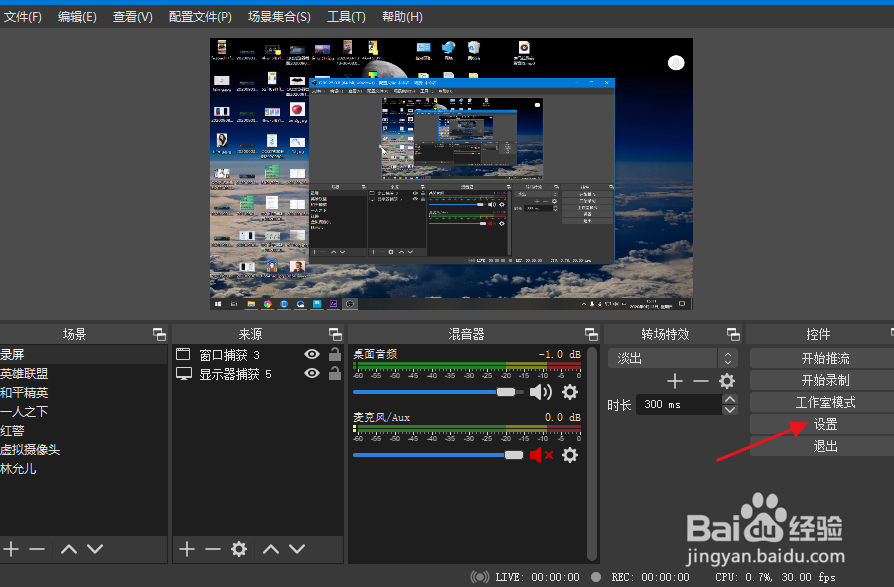
1、进入obs后,点击右下角的设置。

OBS如何新增音频输入源?

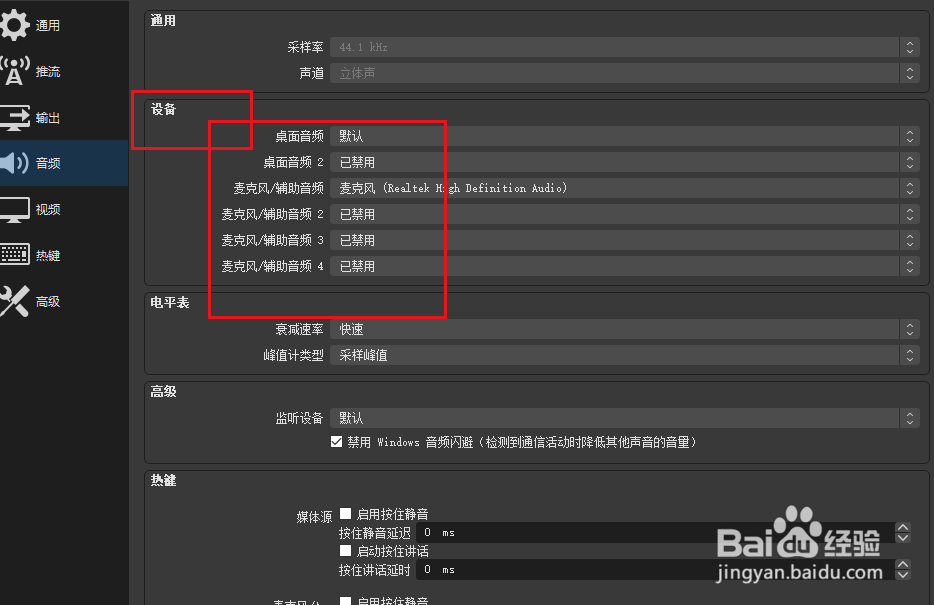
2、在设置界面,点击左侧菜单栏中的音频。

OBS如何新增音频输入源?

3、找到音频中的设备栏。

OBS如何新增音频输入源?

4、找到已经被禁用的音频输入通道,重新选择输入源,比如说麦克风。

OBS如何新增音频输入源?

5、这时候输入源就已经被打开了,一定要点击右下角的应用。

OBS如何新增音频输入源?

6、返回OBS主页后,在下方的混音器中就能够看到新的音频源。

OBS如何新增音频输入源?

1、1.进入obs后,点击右下角的设置。

2.在设置界面,点击左侧菜单栏中的音频。

3.找到音频中的设备栏。

4.找到已经被禁用的音频输入通道,重新选择输入源,比如说麦克风。

5.这时候输入源就已经被打开了,一定要点击右下角的应用。

6.返回OBS主页后,在下方的混音器中就能够看到新的音频源。

  • PC端开快手直播伴侣中怎么切换直播类型
  • 快手商家付费内容如何设置
  • 快手怎么在电脑上直播
  • 如何下载电脑版快手直播伴侣
  • 如何用OBS直播时播放准备好的视频?
  • 热门搜索
    算盘怎么用 平均分怎么算 葡萄用英语怎么说 电脑c盘怎么清理 qq怎么申请账号 澳优爱优奶粉怎么样 回力轮胎怎么样 中华鲎怎么读 润发乳怎么用 哀怎么读