proe5中如何绘制普通的圆柱形弹簧?

 时间:2026-04-23 04:32:54

1、打开proe5后我们首先新建一个工程。

proe5中如何绘制普通的圆柱形弹簧?

2、在菜单栏依次点击插入→螺旋扫描→伸出项。

proe5中如何绘制普通的圆柱形弹簧?

3、在伸出项的菜单管理器窗口中,直接点击确认按钮。

proe5中如何绘制普通的圆柱形弹簧?

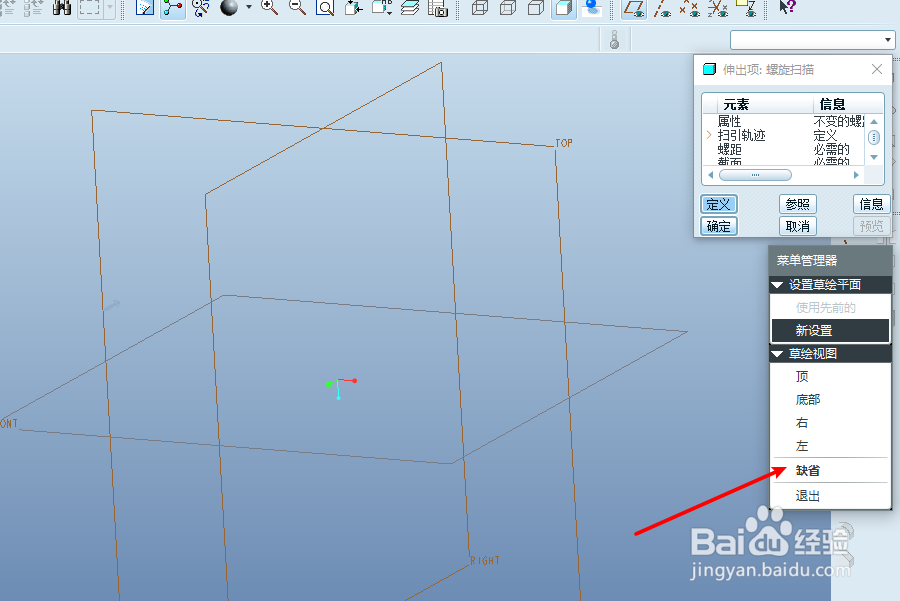
4、任意选择一个面作为绘图面,然后点击菜单管理器窗口中的缺省按钮。

proe5中如何绘制普通的圆柱形弹簧?

5、用中心线绘制弹簧的轴心,然后用普通的线绘制平行与中心线的一条线段,该线段的长度为弹簧的长度,该线段与中心线的距离为弹簧的半径。

proe5中如何绘制普通的圆柱形弹簧?

6、在上方所示位置输入节间距。

proe5中如何绘制普通的圆柱形弹簧?

7、确认好节间距后,绘制一个小圆圈,为弹簧的截面。

proe5中如何绘制普通的圆柱形弹簧?

8、所有弹簧参数输入完毕,点击伸出项窗口的确认按钮,绘制完成,效果如下图。

proe5中如何绘制普通的圆柱形弹簧?

proe5中如何绘制普通的圆柱形弹簧?

  • Proe三维训练三百七十四扫描
  • proe设置工作目录,快速找到自己的文件
  • creo 4.0怎么关闭显示动画
  • Pro/e如何造内螺纹特征?
  • Creo方向阵列功能详解教程
  • 热门搜索
    麦饭石的作用 superstar什么意思 褪黑素的作用 艾蒿的作用 天山雪菊的功效与作用 高中物理知识点总结 教师趣味运动会方案 政治必修一知识点总结 北沙参的功效与作用 什么是高职院校