1、点击“开始”—“ArcGIS”—“ArcMap 10.5”,启动 ArcMap 10.5。

2、打开一个准备好的mxd地图文档。
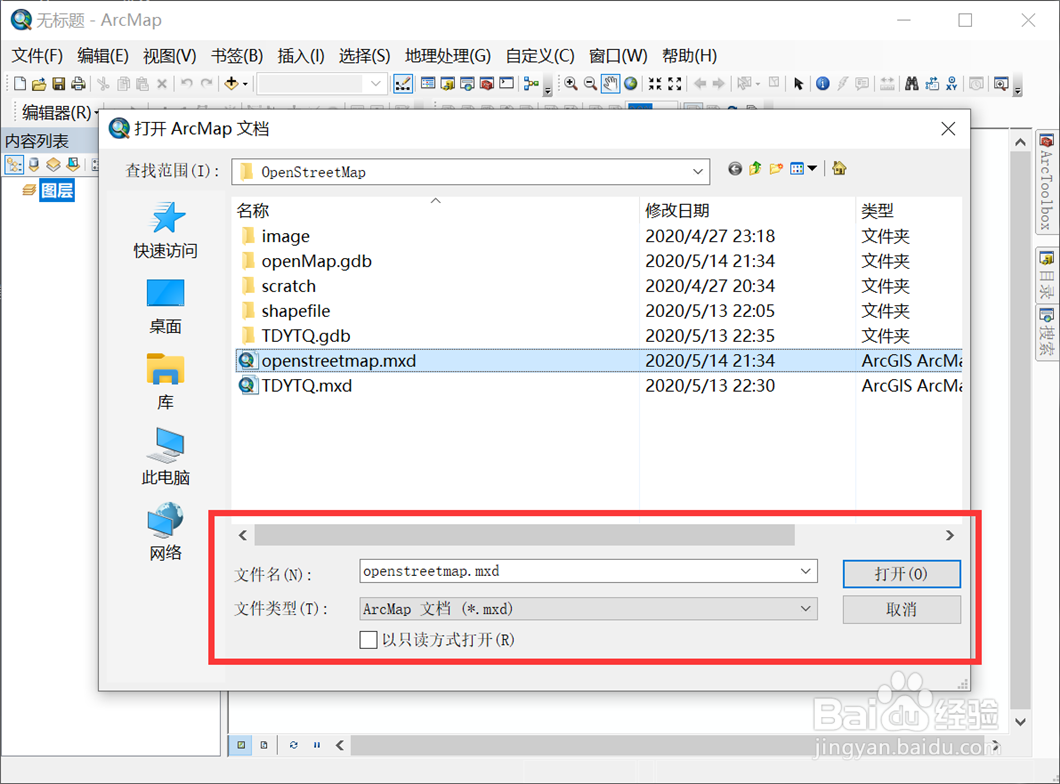
3、在内容列表中选择一个图层。

4、点击图层右键菜单的“数据”—“导出至CAD”,打开导出至CAD界面。

5、选择要导出CAD的图层,可以选择多个图层。
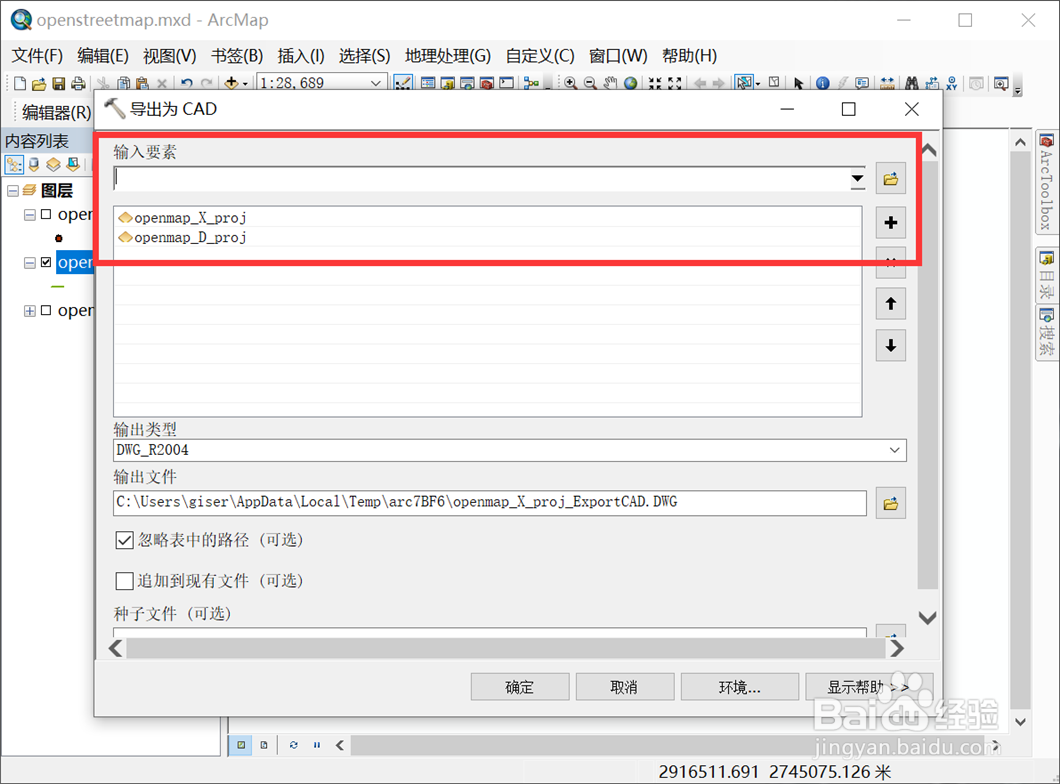
6、选择输出类型,也就是CAD文件的版本,本文选择“DWG_R2004”。

7、设置CAD文件的存放位置和名称。
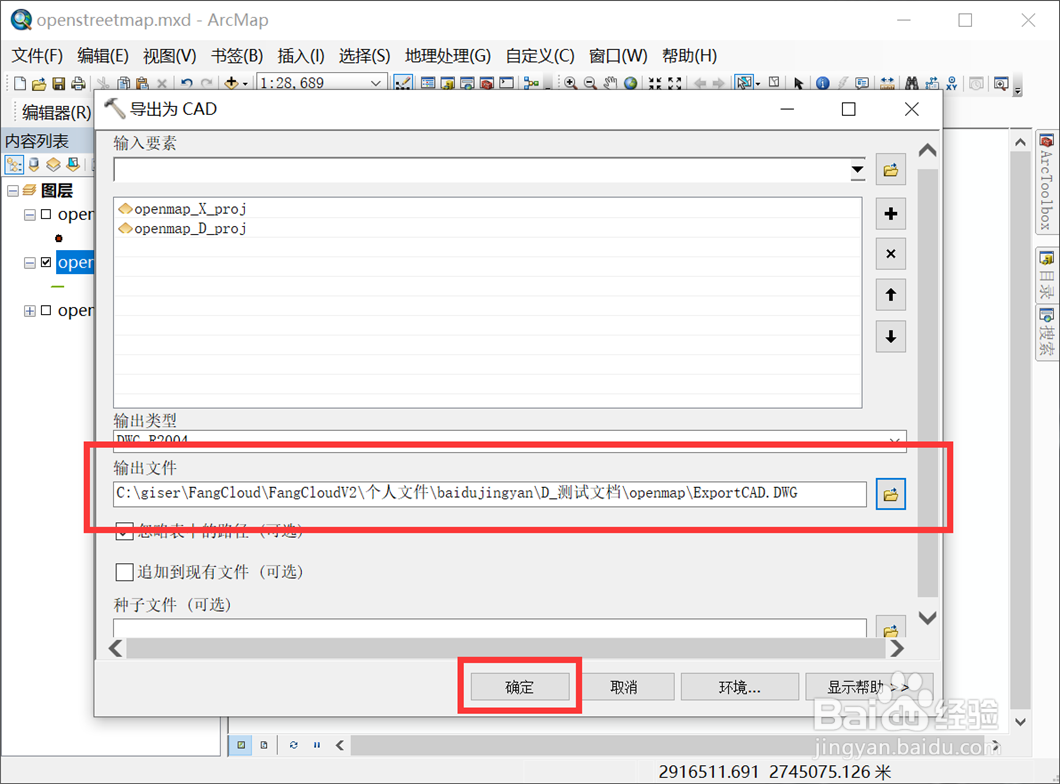
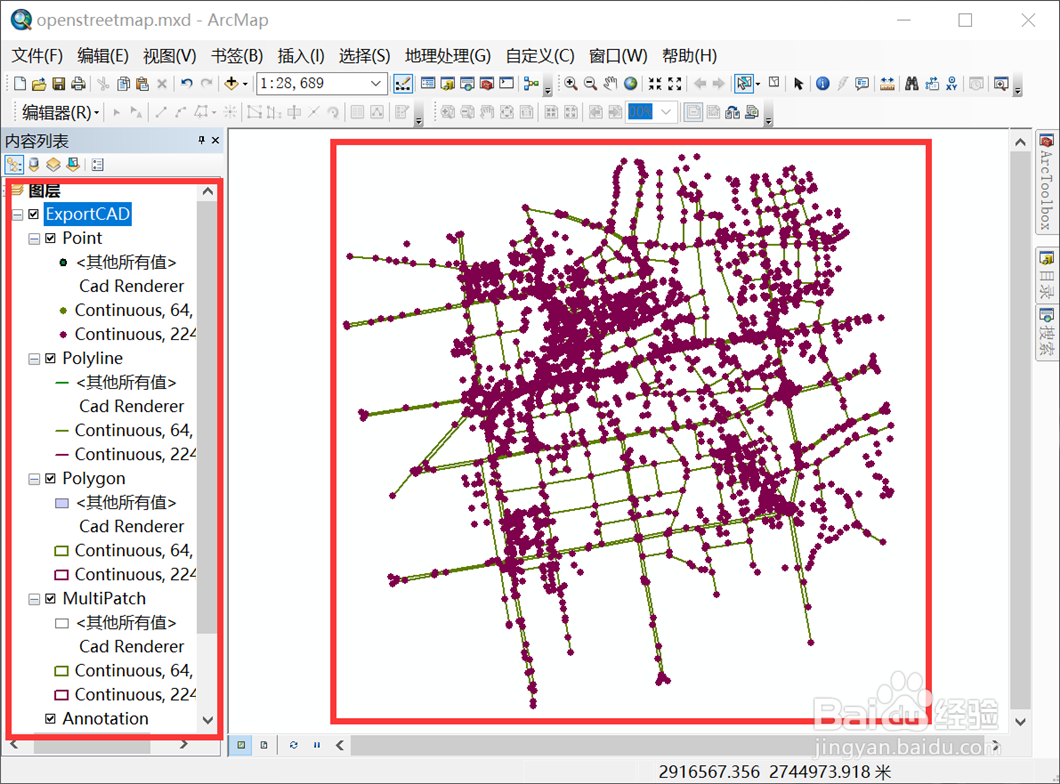
8、点击“确定”,就将图层导出为CAD文件了,导出的CAD文件会自动添加到地图上。
时间:2026-04-22 15:56:41
1、点击“开始”—“ArcGIS”—“ArcMap 10.5”,启动 ArcMap 10.5。
2、打开一个准备好的mxd地图文档。
3、在内容列表中选择一个图层。
4、点击图层右键菜单的“数据”—“导出至CAD”,打开导出至CAD界面。
5、选择要导出CAD的图层,可以选择多个图层。
6、选择输出类型,也就是CAD文件的版本,本文选择“DWG_R2004”。
7、设置CAD文件的存放位置和名称。
8、点击“确定”,就将图层导出为CAD文件了,导出的CAD文件会自动添加到地图上。
