如何在表格中进行星级评分

 时间:2024-10-18 20:12:33

1、今天我们就来教大家,如戾态菩痃何在WPS表格和Excel表格中将分数进行星级评分,具体怎么操作呢?一起来学习一下吧!

如何在表格中进行星级评分

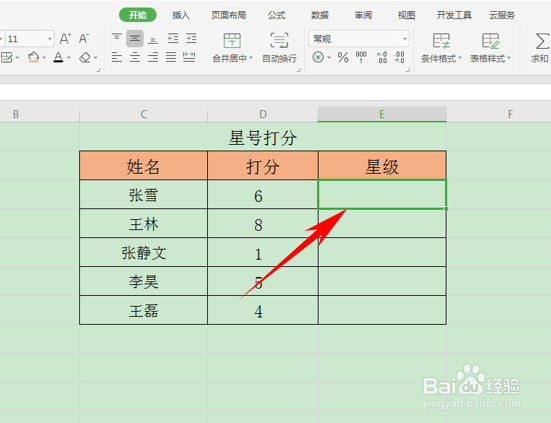
2、首先,我们看到如下表格,我们需要在星级的单元格当中按照前面的打分来输入相应数量的五角星符号。
如何在表格中进行星级评分

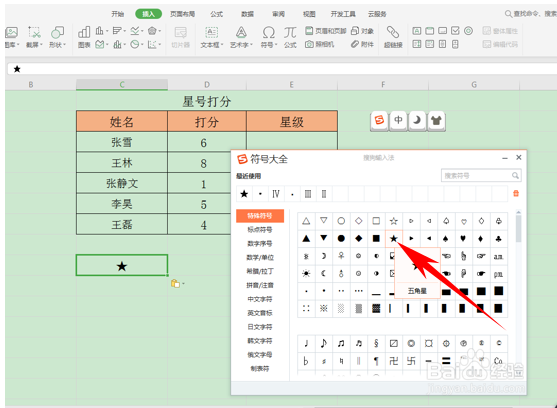
3、我们利用搜狗输入法,单击右键选择符号大全,然后找到五角星,输入到其他单元格当中。
如何在表格中进行星级评分

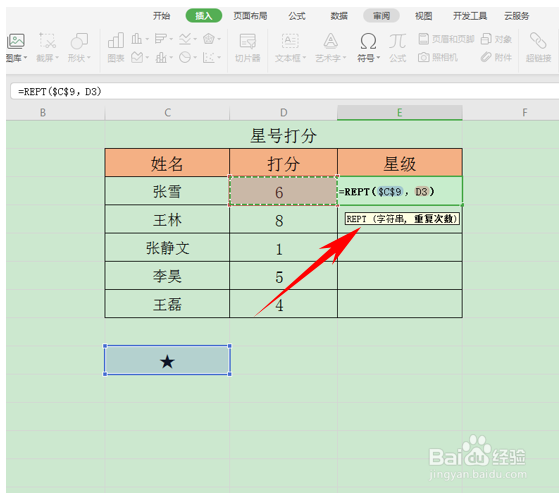
4、然后在星级下的单元格当中输入公式=REPT($C$9,D3),单击回车。
如何在表格中进行星级评分

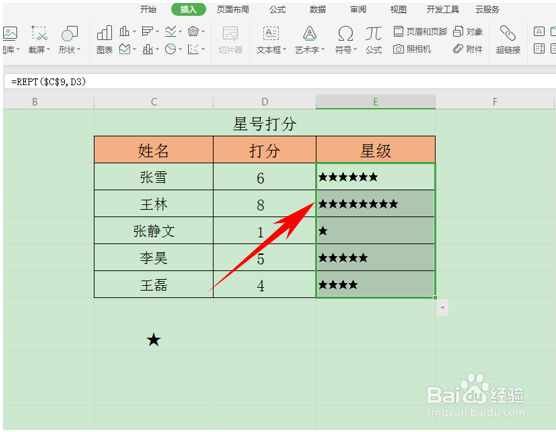
5、我们看到张雪的打分为6分,后面的星级显示出了6个五角星。

6、然后我们下拉单元格填充框,将格式复制下拉,形成完整的WPS表格
如何在表格中进行星级评分
  • WPS/Exce表格如何隐藏不连续的单元格内容?
  • Excel 怎样制作动态下拉菜单?
  • 如何保护excel中的数据不被修改及保护工作簿
  • excel含有公式的单元格自动填充颜色 保护公式
  • Excel如何快速跳到指定单元格?
  • 热门搜索
    螃蟹怎么洗干净视频 长城m4怎么样 挂面怎么煮 卤肉怎么做 打印机色带怎么换 眼睛肿怎么办 lantern怎么读 cpu型号怎么看 怎么查上升星座 卡萨帝冰箱怎么样