FreeNAS 11.3 如何设置数据集的空间配额

 时间:2024-10-13 13:10:14

1、step 1. 通过浏览器访问 Free鲍伊酷雪NAS 管理界面,输入用户名 root 及 root 密码,然后点击“LOG IN”。

FreeNAS 11.3 如何设置数据集的空间配额

2、step 2. 登录进系统。

FreeNAS 11.3 如何设置数据集的空间配额

3、step 3. 点击界面左侧的“存储”,点击展开菜单中的“存储池”,打开“存储池”界面。

FreeNAS 11.3 如何设置数据集的空间配额

4、step 4. 点击数据集右侧的三个点图标,点击弹出菜单中的“编辑选项”。

FreeNAS 11.3 如何设置数据集的空间配额

5、step 5. “编辑数据集”界面,点击“高级模式”。

FreeNAS 11.3 如何设置数据集的空间配额

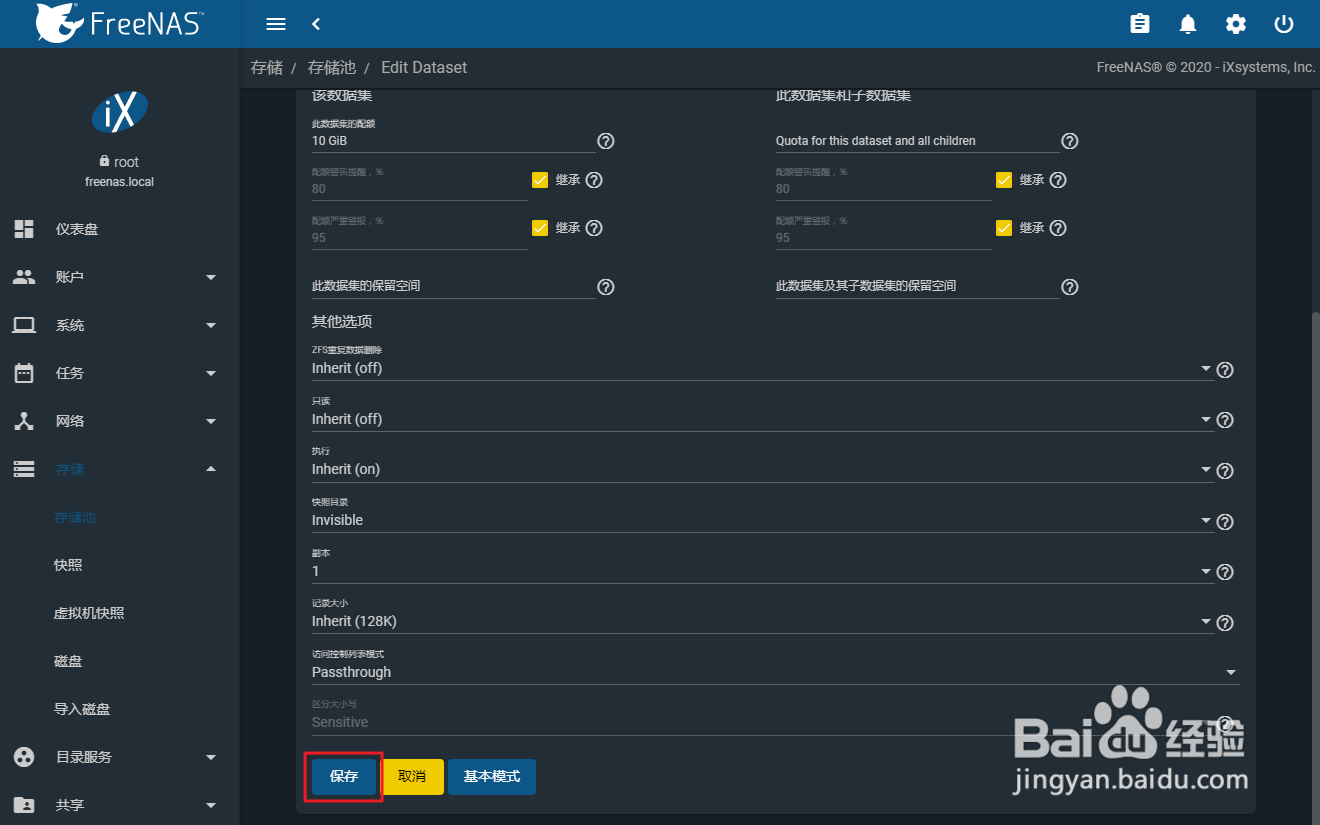
6、step 6. “此数据集的配额”,设置该数据集可以使用的最大空间。

FreeNAS 11.3 如何设置数据集的空间配额

7、step 7. 向下滚动页面,找到“保存”按钮,点击“保存”。

FreeNAS 11.3 如何设置数据集的空间配额

8、step 8. 返回“存储池”界面,可以看到数据集的可用空间已经变成了 10 GiB。

FreeNAS 11.3 如何设置数据集的空间配额
  • NVIDIA双显卡切换方法
  • 天天酷跑3D辅助教程(天天酷跑3D辅助脚本工具)
  • 多看阅读在哪里设置屏幕关闭时间
  • 安卓版MXPlayerPro如何设置恢复播放位置?
  • 怎样开启tftp服务器
  • 热门搜索
    开辟什么 维生素a的作用及功能 运动型内衣 黑碧玺的功效与作用 少先队知识手抄报 青皮的功效与作用 pdf用什么打开 眼睛的作用 猕猴桃的功效与作用 高中化学知识点总结