PPT怎样制作转盘图形文字效果?

 时间:2026-02-15 19:17:08

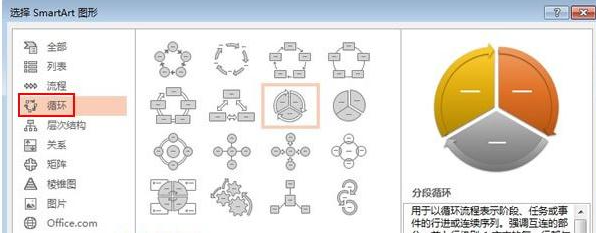
1、单击菜单栏--插入--SmartArt,弹出选择SmartArt图形对话框,我们选择“循环”中的“分段循环”图形。
PPT怎样制作转盘图形文字效果?

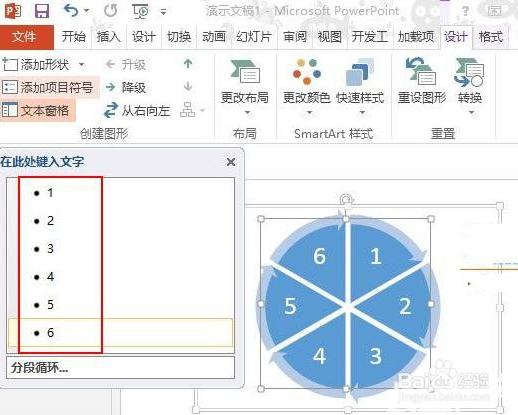
2、图形插入到空白页面中,单击左侧的箭头,输入1.2.3.4.5.6将图形分为6部分
PPT怎样制作转盘图形文字效果?

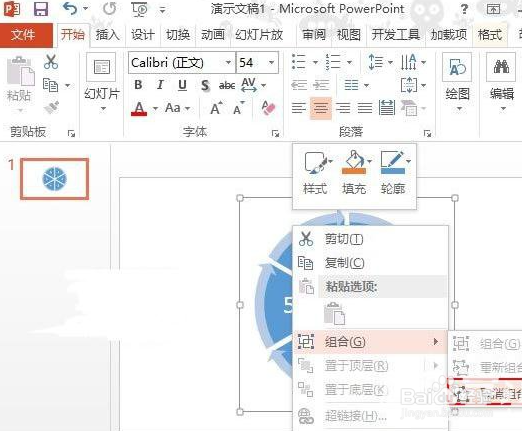
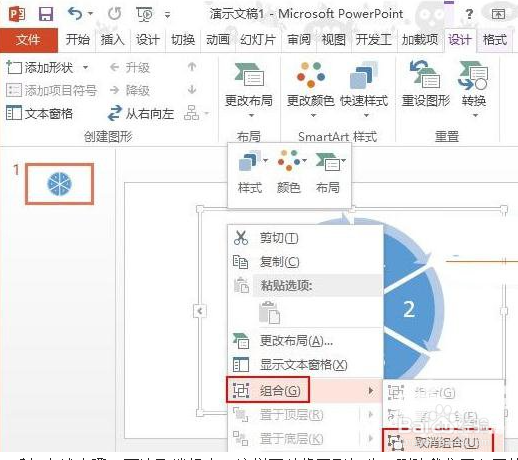
3、鼠标右击PPT页面上的图形,从右键菜单中依次单击“组合”--“取消组合”。
PPT怎样制作转盘图形文字效果?

4、重复上述步骤,再次取消组合,这样可以将图形细分,删除我们不必要的部件

PPT怎样制作转盘图形文字效果?

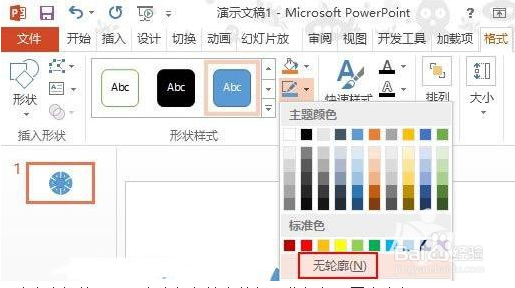
5、将外围的几个箭头删除,插入一个正圆并摆放到正中间,将其轮廓设置为无轮廓。
PPT怎样制作转盘图形文字效果?

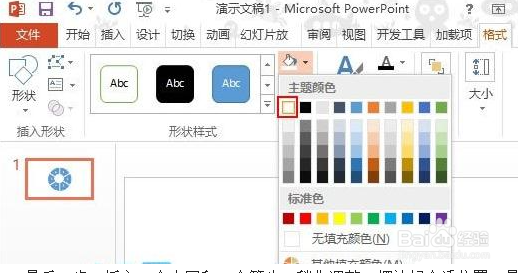
6、选中中间的正圆,点击颜色填充按钮,将颜色设置为白色。

PPT怎样制作转盘图形文字效果?

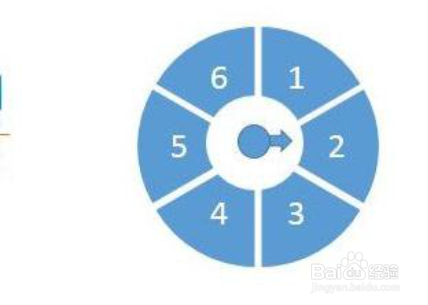
7、插入一个小圆和一个箭头,稍作调整,摆放好合适位置,最后Ctrl+A键全选,组合图形即可。
PPT怎样制作转盘图形文字效果?

  • PPT制作转盘效果
  • PPT中图形不停旋转的设置方法
  • PPT怎么设置动画路径
  • PPT怎样让动画循环播放
  • ppt中如何设置两张图片或文本框同时动作
  • 热门搜索
    公倍数怎么求 肺纤维化是怎么回事 怎么抽烟 醉驾怎么处理 网店怎么开 白带多怎么办 蜜蜡是怎么形成的 鸡胸怎么矫正 岳飞怎么死的 苹果系统怎么降级