1、打开素材文件,“Crtl+J”图层。

2、新图形双击鼠标左键,打开“图层样式”对话框。
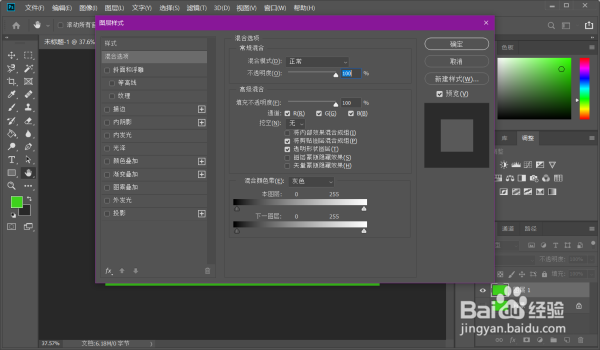
3、勾选 “斜面和浮雕”,在勾选“纹理”。
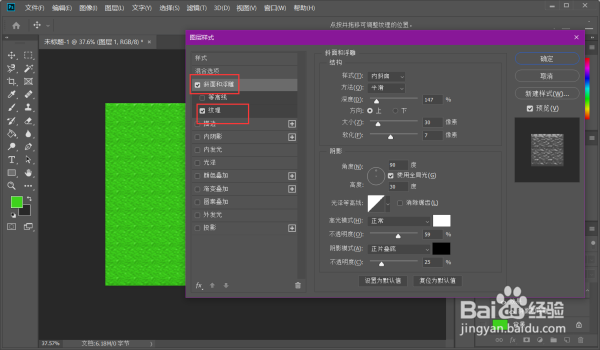
4、调整“结构”下面的“大小”,调节“软化”,将浮雕变软些,把“深度”调高。
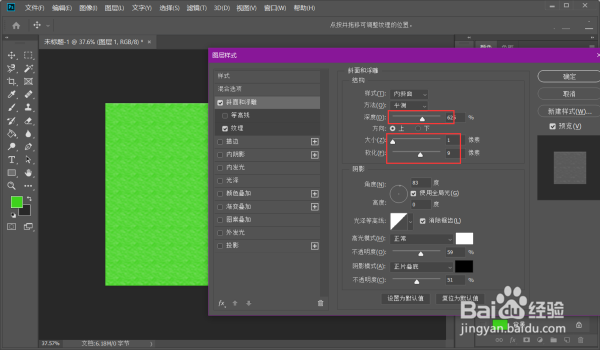
5、下面的“阴影”不用管,点击“纹理”,点击图案旁边的三角,继续点击齿轮图标,选择“侵蚀”纹理。
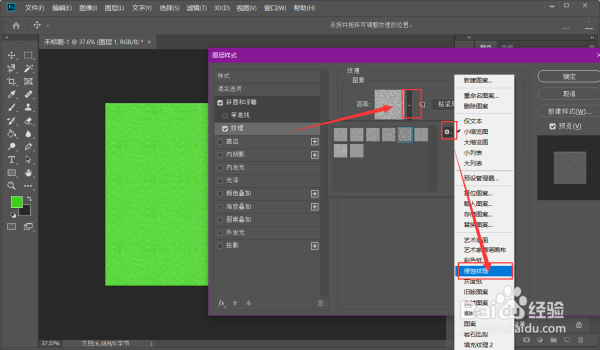
6、弹出对话框,点击“确定”。

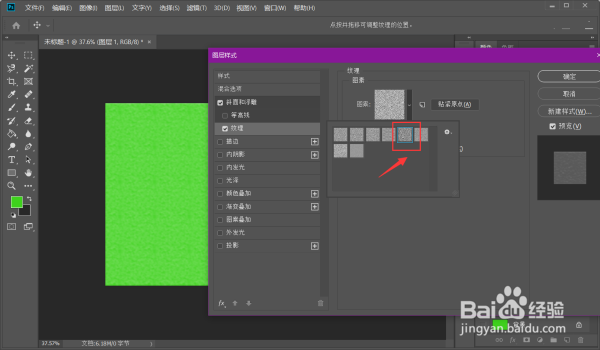
7、然后选择一个纹理样式。
8、调整下面的“缩放”,数值大,纹理就大,反之纹理就小,这里要调小点。“深度”不用调整。
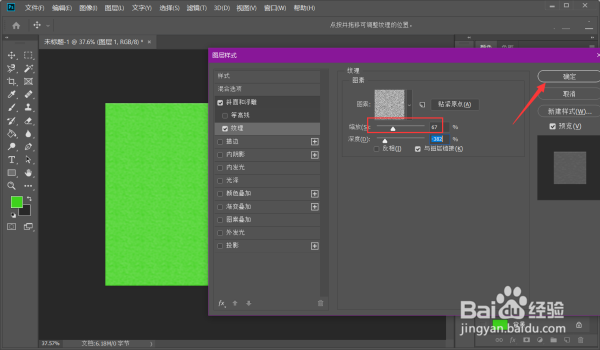
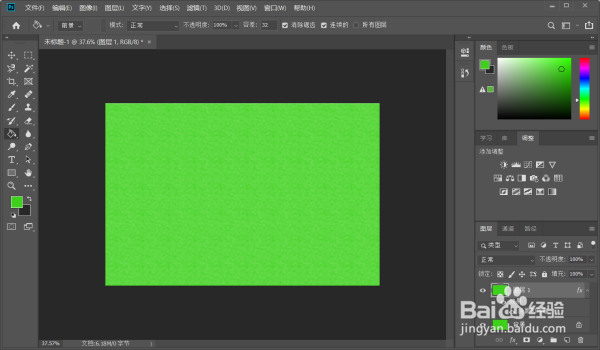
9、最后点击“确定”。
时间:2026-04-21 20:50:17
1、打开素材文件,“Crtl+J”图层。
2、新图形双击鼠标左键,打开“图层样式”对话框。
3、勾选 “斜面和浮雕”,在勾选“纹理”。
4、调整“结构”下面的“大小”,调节“软化”,将浮雕变软些,把“深度”调高。
5、下面的“阴影”不用管,点击“纹理”,点击图案旁边的三角,继续点击齿轮图标,选择“侵蚀”纹理。
6、弹出对话框,点击“确定”。
7、然后选择一个纹理样式。
8、调整下面的“缩放”,数值大,纹理就大,反之纹理就小,这里要调小点。“深度”不用调整。
9、最后点击“确定”。
