dreamweaver cs6为框架创建链接

 时间:2026-02-13 23:29:53

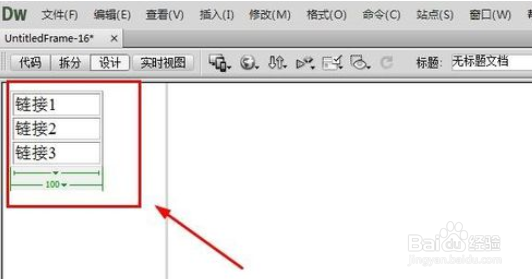
1、我们需要先新建一个HTML空白页

      然后我们创建一个左对齐框架
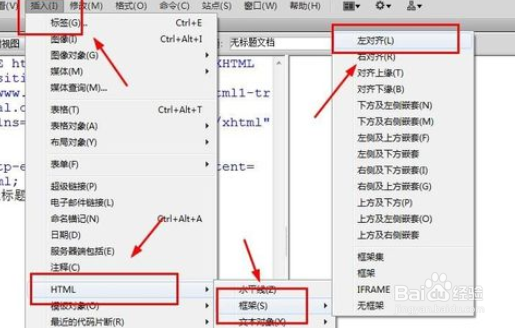
dreamweaver cs6为框架创建链接

2、接着我们在左侧框架里写一些文本,作为链接文本

dreamweaver cs6为框架创建链接

3、 这时我们点击全部保存,‘文件’----‘保存全部’----弹出的对话框分别保存

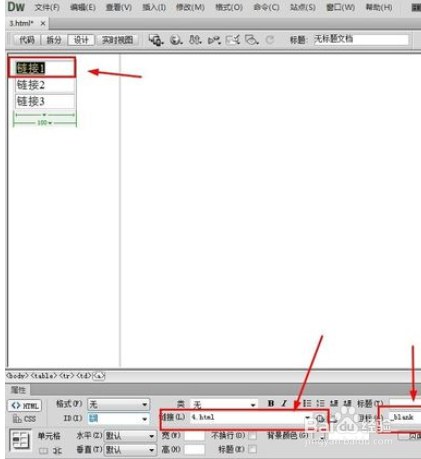
      然后我们选择文本‘链接1’,在‘属性’面板设置链接的网页地址,在‘目标’栏中选择相应的参数,这里选‘_blank'
dreamweaver cs6为框架创建链接

4、 保存全部,按F12预览,可以看到,点击文本‘链接1’之后会在新的窗口中打开网页

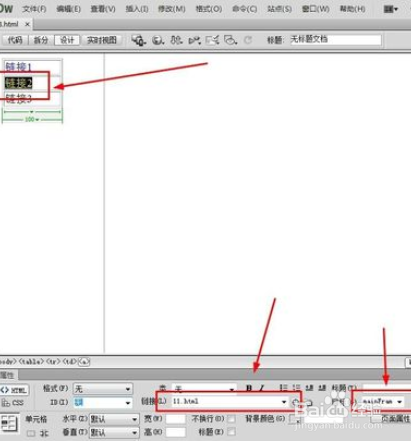
      选择文本‘链接2’选择文本‘链接1’,在‘属性’面板设置链接的网页地址,在‘目标’栏中选择相应的参数,这里选择’mainFram'
dreamweaver cs6为框架创建链接

5、 这时我们按F12预览,

      可以看到,点击文本‘链接2’之后会在原来的网页右侧出现新的网页

dreamweaver cs6为框架创建链接

  • DW怎么修改文字链接颜色?
  • DW-如何插入段落文字
  • 在DW中怎样创建圆角矩形
  • DW软件怎么在网站中制作简单的表单
  • Dreamweaver如何添加网页超链接
  • 热门搜索
    羊肉汤做法 涪怎么读 鄢怎么读 洋葱的做法大全 12英语怎么读 海鱼的做法 鸽子怎么分公母 蒸鱼的做法 怎么注销qq 墨鱼的做法大全