1、使用Photoshop软件打开要处理的图片
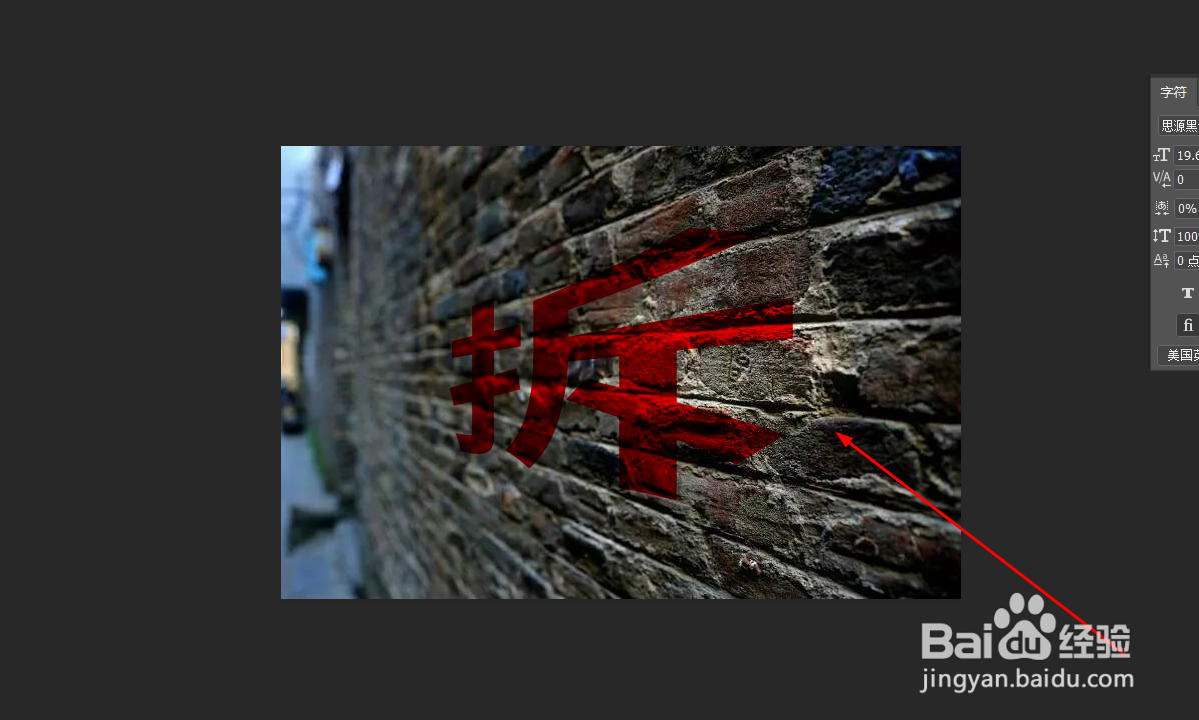
2、在菜单中找到滤镜选项

3、单击后在菜单中找到消失点选项并选择

4、在弹出设置窗口中设置透视平台,四个点确定一个面

5、在左侧的工具栏中找到图章工具

6、按住alt键后,在绘制好的区域内选择源点

7、然后就可以不断的消除要去掉的内容
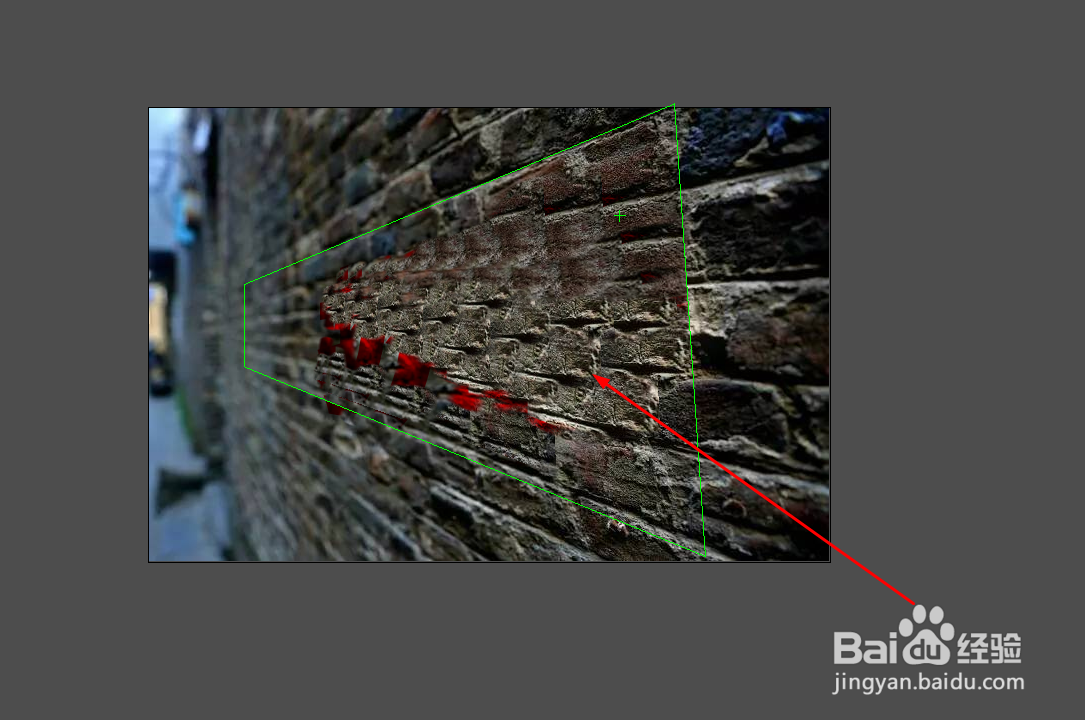
8、经过仔细的处理,就可以将墙面的文字完美去掉了
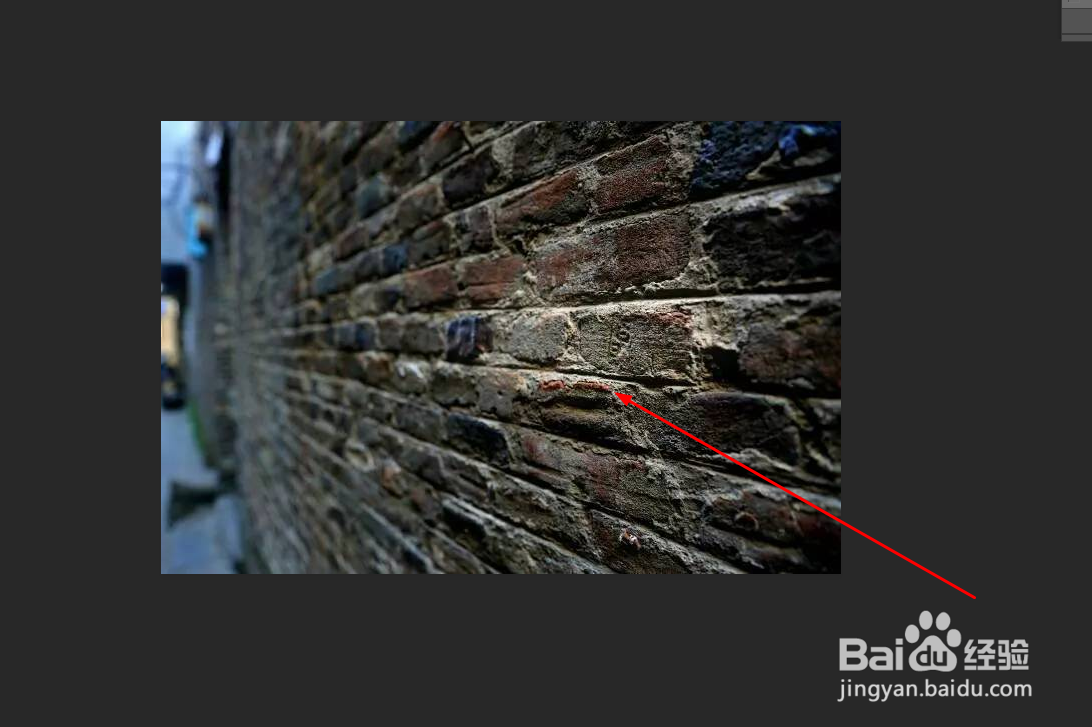
9、与原来的图章工具不同,会有透视上的处理

10、一般这样的处理都适合墙面比较清晰的素材

时间:2026-04-23 18:29:36
1、使用Photoshop软件打开要处理的图片
2、在菜单中找到滤镜选项
3、单击后在菜单中找到消失点选项并选择
4、在弹出设置窗口中设置透视平台,四个点确定一个面
5、在左侧的工具栏中找到图章工具
6、按住alt键后,在绘制好的区域内选择源点
7、然后就可以不断的消除要去掉的内容
8、经过仔细的处理,就可以将墙面的文字完美去掉了
9、与原来的图章工具不同,会有透视上的处理
10、一般这样的处理都适合墙面比较清晰的素材
