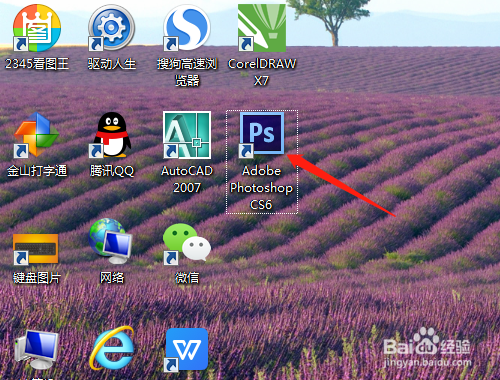
1、双击或右击打开桌面上Photoshop CS6软件。
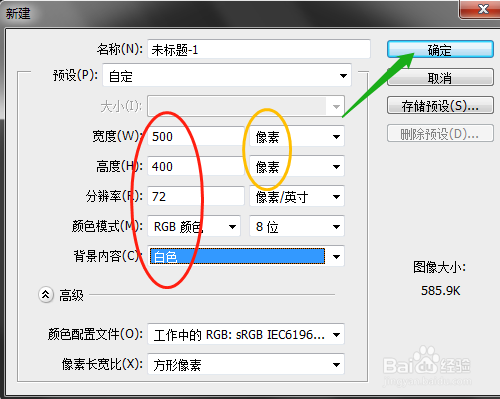
2、新建白色的空白文件。
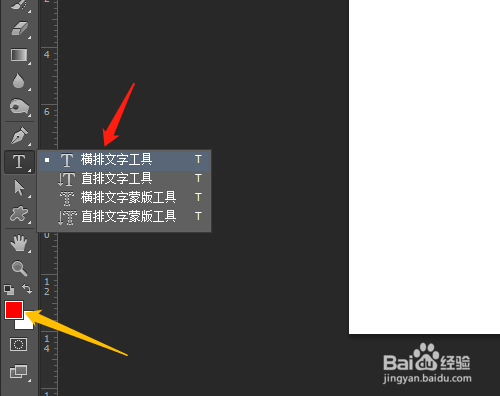
3、设置前景色为红色,单击工具箱的横排文字工具。
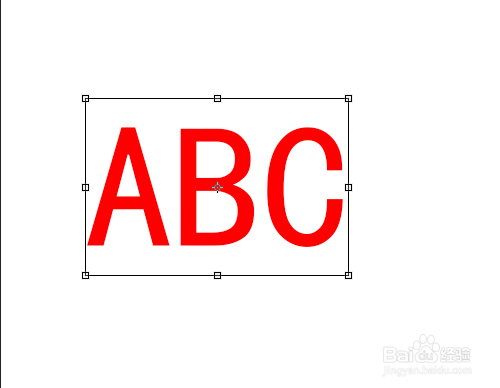
4、输入文字,单击移动工具,按Ctrl+T变大文字。
5、图层面板中复制文字图层,按Ctrl对准T单击调出文字选区。
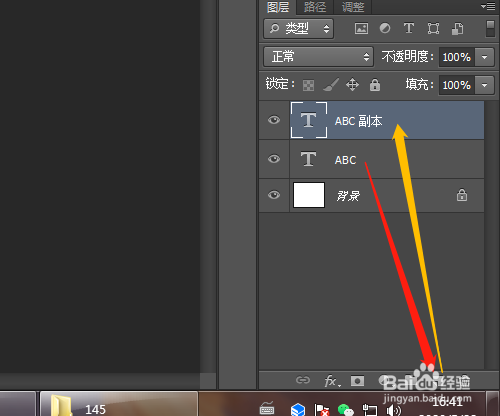
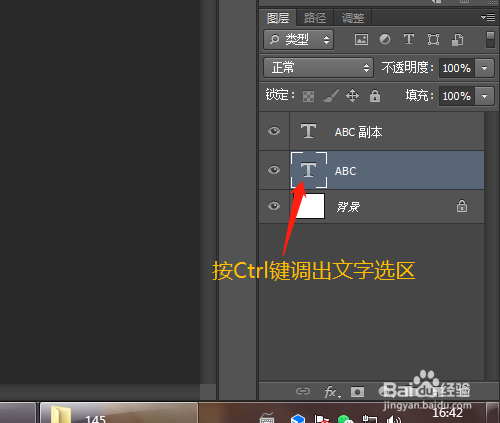
6、前景色设置为灰色,按Alt+Delete键填充,移动文字形成错位,取消选区。

时间:2026-04-21 18:38:07
1、双击或右击打开桌面上Photoshop CS6软件。
2、新建白色的空白文件。
3、设置前景色为红色,单击工具箱的横排文字工具。
4、输入文字,单击移动工具,按Ctrl+T变大文字。
5、图层面板中复制文字图层,按Ctrl对准T单击调出文字选区。
6、前景色设置为灰色,按Alt+Delete键填充,移动文字形成错位,取消选区。
