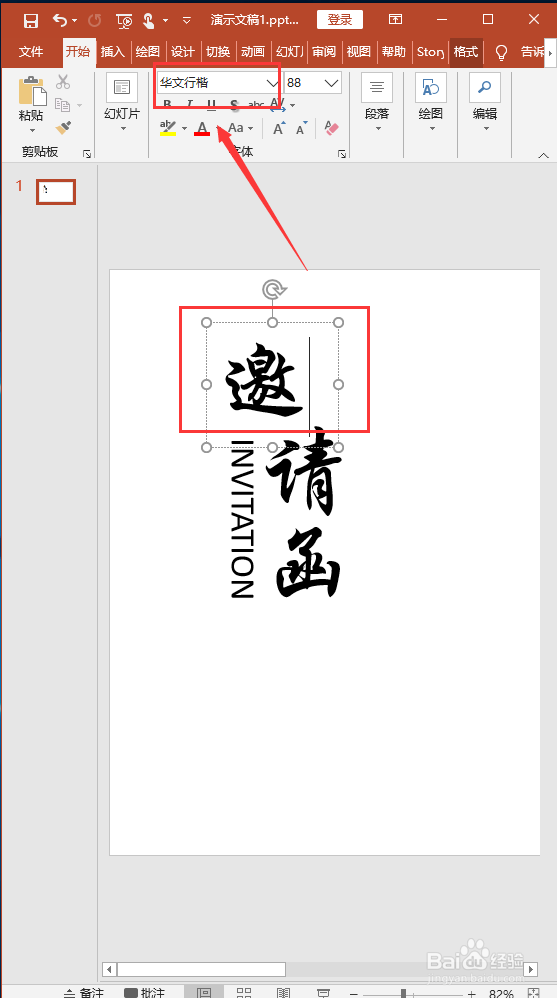
1、在PPT中插入对应的文字,设置好字体,并调整好位置和大小
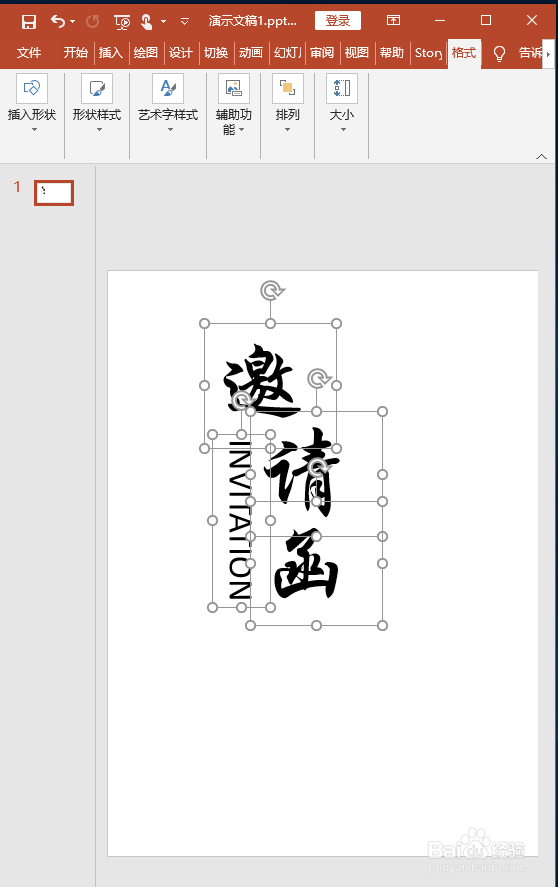
2、Ctrl+A选中所有文字内容
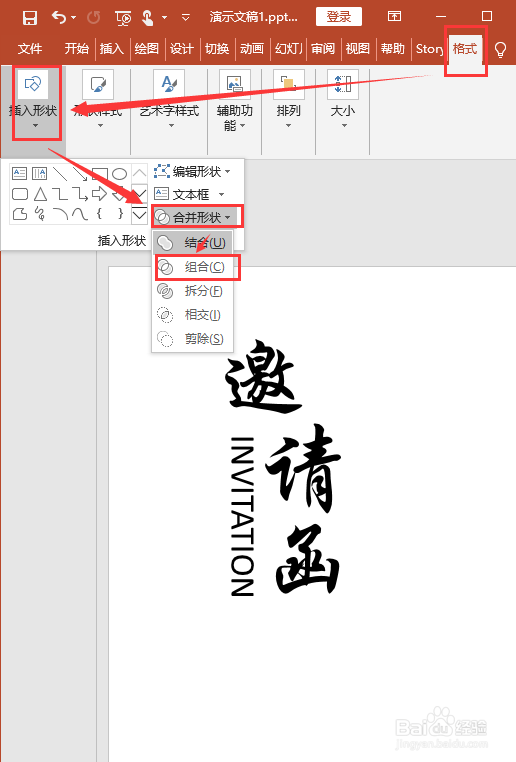
3、设置合并形状为【组合】
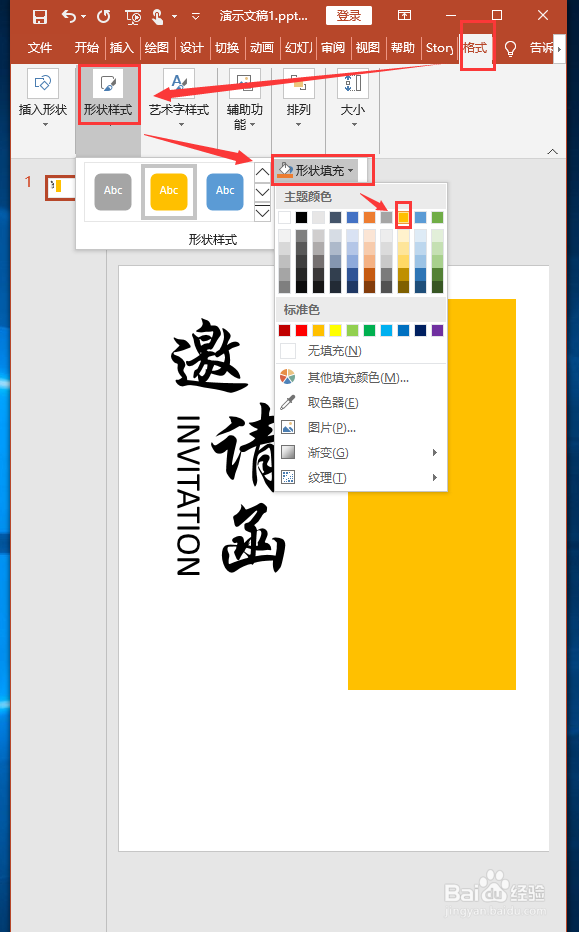
4、插入一个矩形,并设置填充颜色为金黄色
5、将矩形置于底层,然后将文字拖动矩形上面,然后【先选中矩形,再选中文字,顺序不能错】
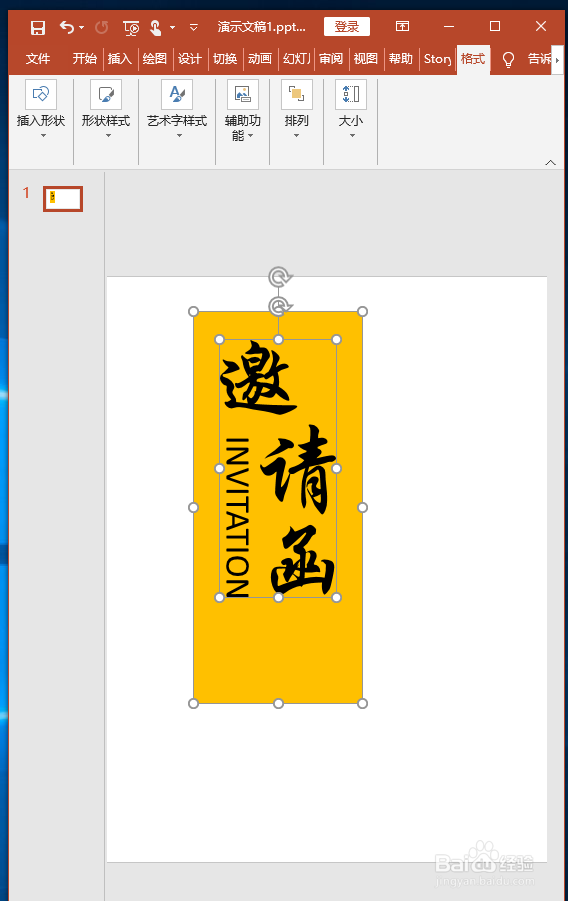
6、设置合并形状为【相交】,这样一个好看的邀请函文字就做好了

时间:2026-04-30 02:21:58
1、在PPT中插入对应的文字,设置好字体,并调整好位置和大小
2、Ctrl+A选中所有文字内容
3、设置合并形状为【组合】
4、插入一个矩形,并设置填充颜色为金黄色
5、将矩形置于底层,然后将文字拖动矩形上面,然后【先选中矩形,再选中文字,顺序不能错】
6、设置合并形状为【相交】,这样一个好看的邀请函文字就做好了
