EXCEL运用IF及ISEVEN与RIGHT由员工工号判断职层

 时间:2026-02-13 00:01:30

1、 在EXCEL中,打开【8.XLSX】后,如下图所示。

EXCEL运用IF及ISEVEN与RIGHT由员工工号判断职层

2、在EXCEL中,打开【8.XLSX】后,选择【C2】单元格,如下图所示。

EXCEL运用IF及ISEVEN与RIGHT由员工工号判断职层

3、在EXCEL中,打开【8.XLSX】后,选择【C2】单元格,在编辑栏中输入公式【=IF(ISEVEN(RIGHT(B2,1)),"管理层","员工层")】,如下图所示。

EXCEL运用IF及ISEVEN与RIGHT由员工工号判断职层

4、在EXCEL中,打开【8.XLSX】后,选择【C2】单元格,在编辑栏中输入公式【=IF(ISEVEN(RIGHT(B2,1)),"管理层","员工层")】,按【ENTER】后,并选择【C2:C8】单元格区域,如下图所示。
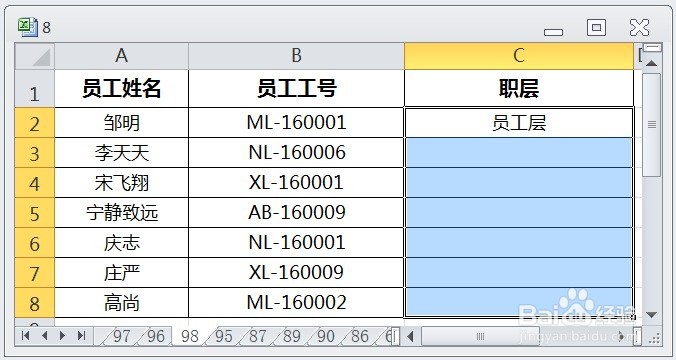
EXCEL运用IF及ISEVEN与RIGHT由员工工号判断职层

5、在EXCEL中,打开【8.XLSX】后,选择【C2】单元格,在编辑栏中输入公式【=IF(ISEVEN(RIGHT(B2,1)),"管理层","员工层")】,按【ENTER】后,并选择【C2:C8】单元格区域,再按【CTRL+D】即可由员工工号判断职层了,如下图所示。

EXCEL运用IF及ISEVEN与RIGHT由员工工号判断职层

  • 如何在excel中按照部门进行分类汇总
  • Excel小技巧—怎样筛选符合条件的人数
  • Excel:如何用透视表快速统计班级性别人数?
  • 如何在excel中通过员工编号来判断所属部门
  • excel表格如何统计各部门人数
  • 热门搜索
    横线怎么打 发烧了怎么快速退烧 怎么设置自动关机 营养液怎么用 联想手机怎么刷机 draw怎么读的 脾气不好怎么办 林内热水器怎么样 脚汗多脚臭怎么办 怎么申请退款