1、打开Word文档,点击屏幕左上角的文件按钮(如图所示)

2、打开文件选按钮后,点击【选项】按钮(如图所示)

3、在右侧主选项卡中新建组,然后重命名为【文本朗读】(如图所示)

4、在左侧红线处选择【不在功能区中的命令】,找到【朗读】(如图所示)

5、将左侧的【朗读】添加到右侧的【文本朗读】组里面(如图所示)
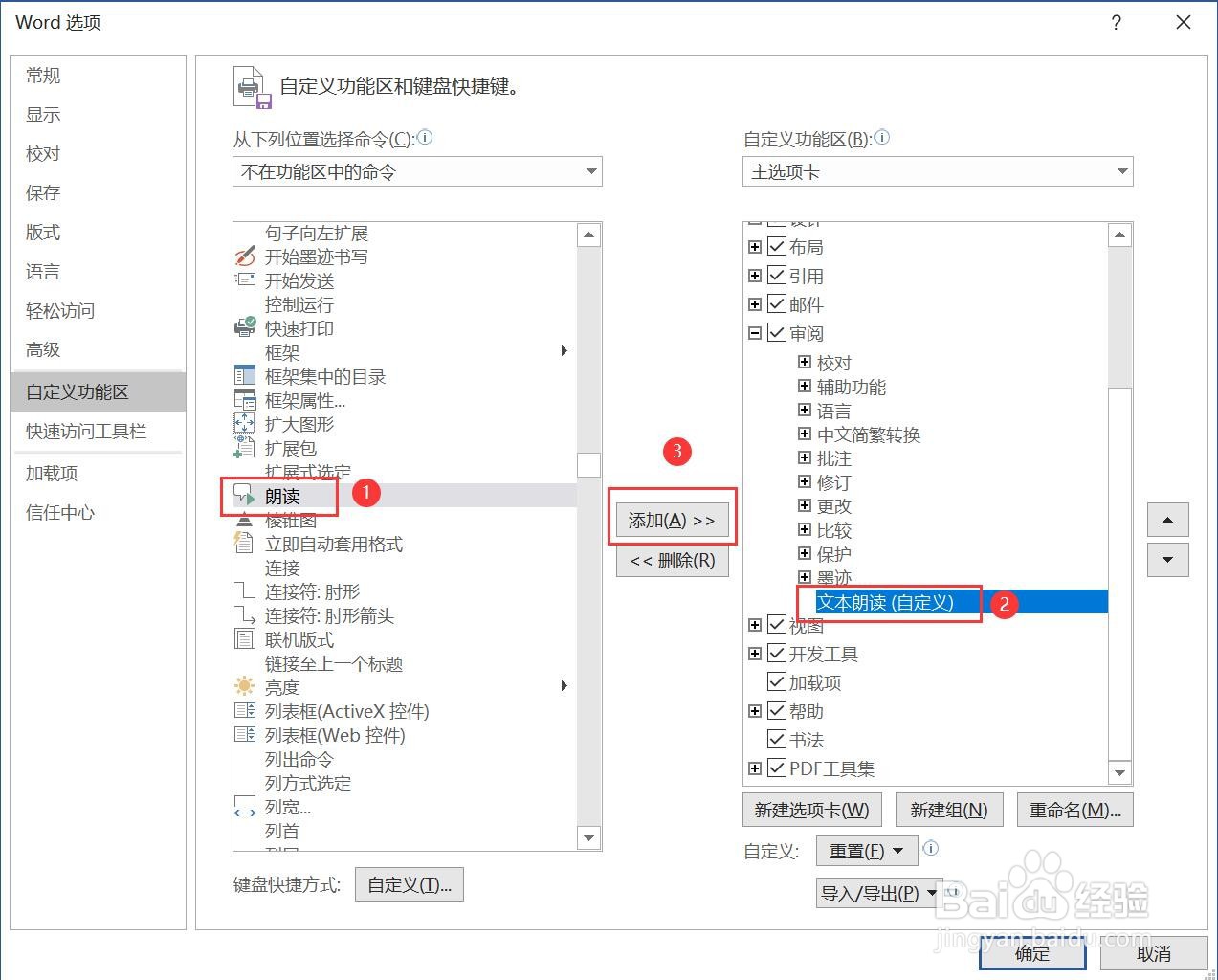
6、然后就将【朗读】命令添加到审阅里面了(如图所示)

7、返回Word主页面点击审阅,可以看到在最后出现【朗读】功能(如图所示)
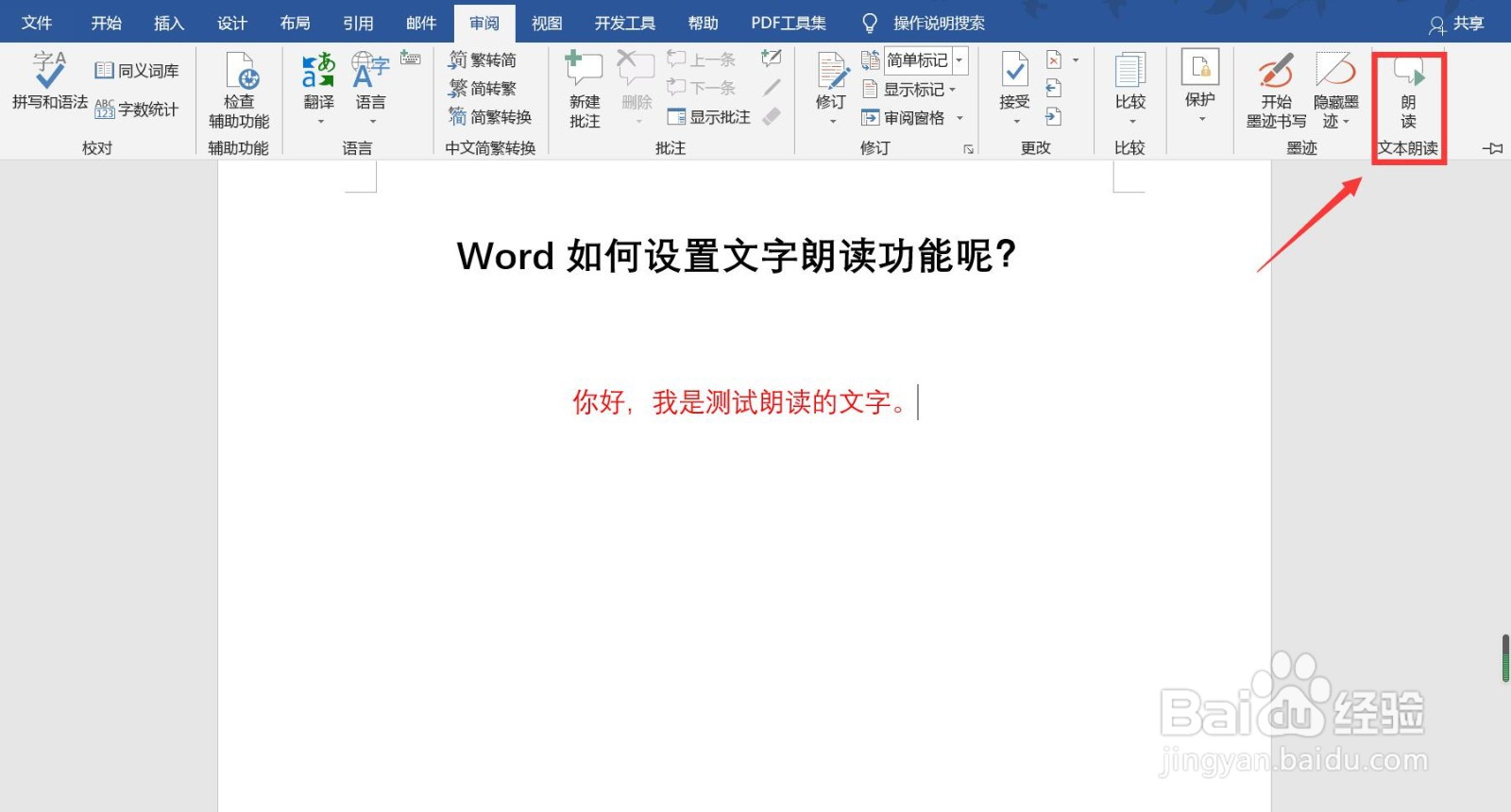
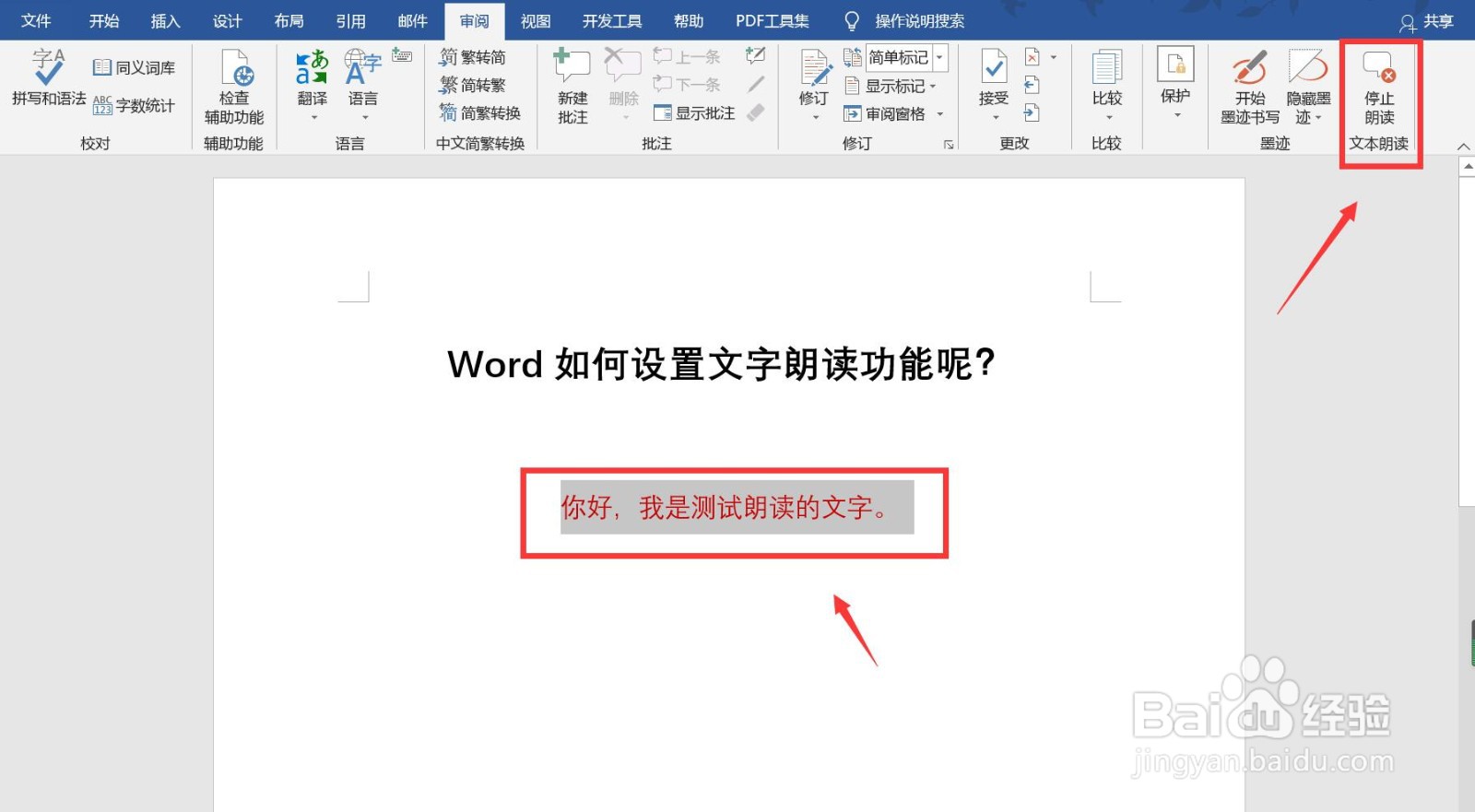
8、选中文字,点击【朗读】就有语音开启朗读了,再次点击【关闭】(如图所示)
9、总结:
【1】打开Word文档,点击屏幕左上角的文件按钮
【2】打开文件选按钮后,点击【选项】按钮
【3】在自定义设置中,将朗读添加到【审阅】选项中
【4】选中要朗读的文字,点击审阅里的【朗读】即可朗读文字
