1、对于如图所示的表格,针对多个单元格内容进行合并的具体方法是:

2、首先,在第一个需要合并内容的单元格内输入合并内容。
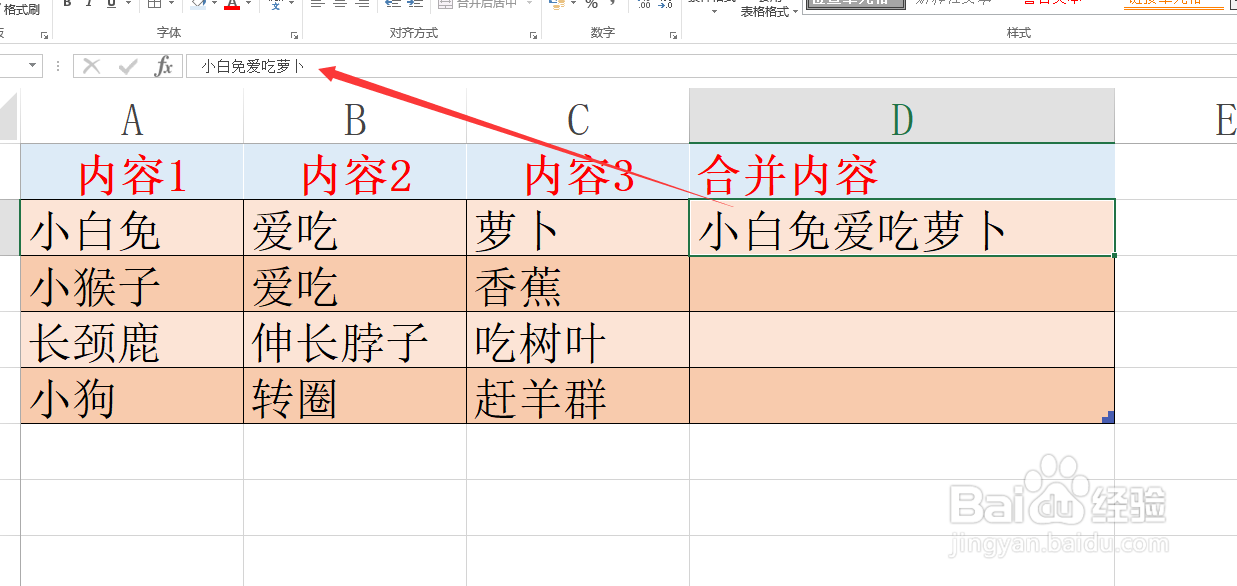
3、接着点击如图所示的“快速填充”选项。

4、此时将自动根据第一个合并单元格的内容格式,完成其它单元格内容的合并操作。

5、利用&符号实现多个单元格内容的合并操作。如图所示,输入此公式将多个单元格内容连接起来。
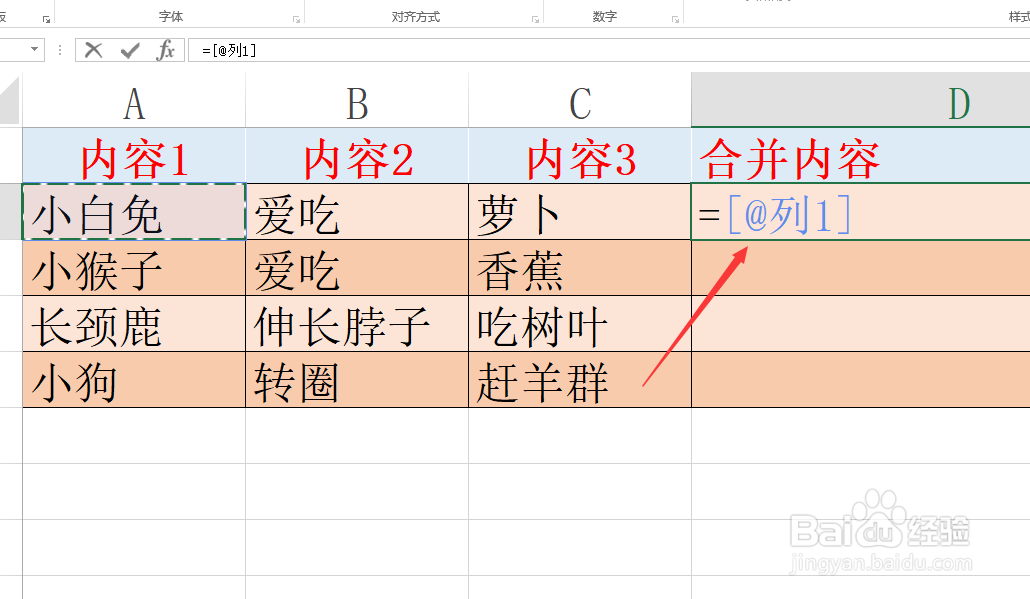

6、最后利用公式填充功能,复制公式到其它单元格,即可完成批量合并单元格内容的操作。


时间:2026-04-22 17:17:54
1、对于如图所示的表格,针对多个单元格内容进行合并的具体方法是:
2、首先,在第一个需要合并内容的单元格内输入合并内容。
3、接着点击如图所示的“快速填充”选项。
4、此时将自动根据第一个合并单元格的内容格式,完成其它单元格内容的合并操作。
5、利用&符号实现多个单元格内容的合并操作。如图所示,输入此公式将多个单元格内容连接起来。
6、最后利用公式填充功能,复制公式到其它单元格,即可完成批量合并单元格内容的操作。
