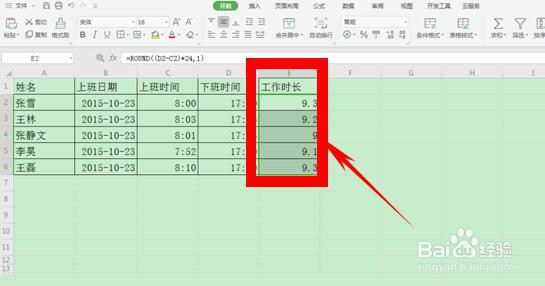
1、首先,我们打开需要处理的Excel表格文件,在这里,我们需要根据上下班时间,算出工作时长。
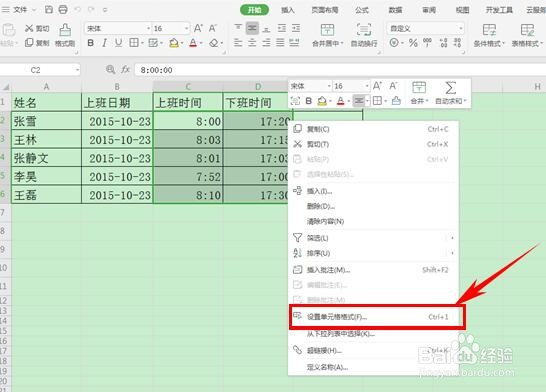
在这里,我们用鼠标框选上班时间及下班时间,点击鼠标右键,在下拉列表中选择“设置单元格格式”如下图所示
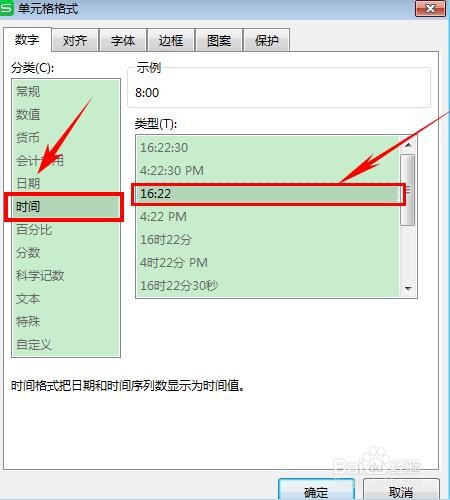
2、在弹出的“单元格格式”对话框中,点击分类中的“时间”,根据需要,选择一种时间的表达样式,然后点击“确定”如下图所示
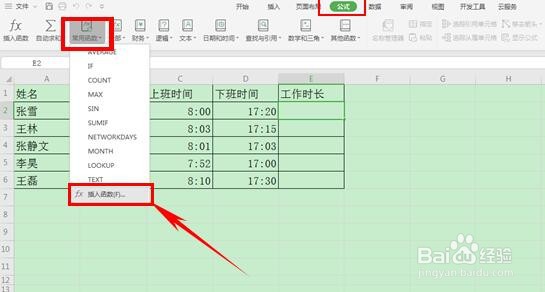
3、点击“公式”菜单,在工具栏中点击“常用函数”右侧的下拉按钮,在下拉列表中选择“插入函数”如下图所示
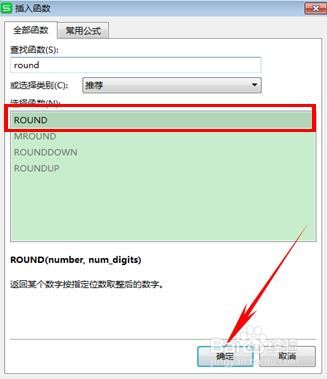
4、这时候,会弹出一个“插入函数”对话框,在查找函数编辑框中输入“ROUND”,搜索出“ROUND”函数后选中,然后点击“确定”,如下图所示
5、在弹出的“函数参数”对话框中,在数值处输入“(下班时间-下班时间)*24”,小数位数处输入“1”,如下图所示
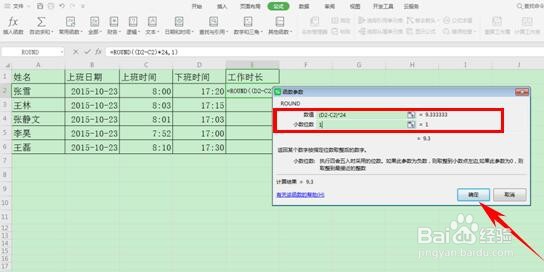
6、完成“函数参数”设置后,点击“确定”后,第一个单元格中的工作时长已经计算出来了,如下图所示
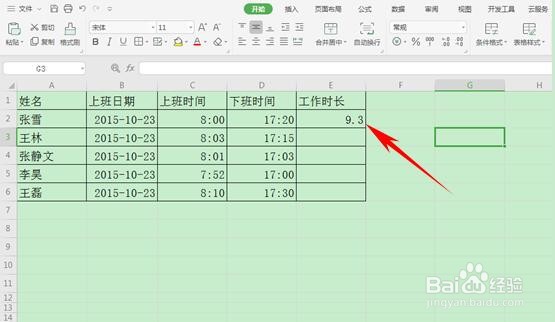
7、鼠标框选已经设置好公司的单元格,待光标变成黑色小+号时,拖动鼠标下拉填充,所有的工作时长计算完毕,如下图所示