1、首先需要打开CAD,进入绘图界面,在下面有个操作的快捷方式。
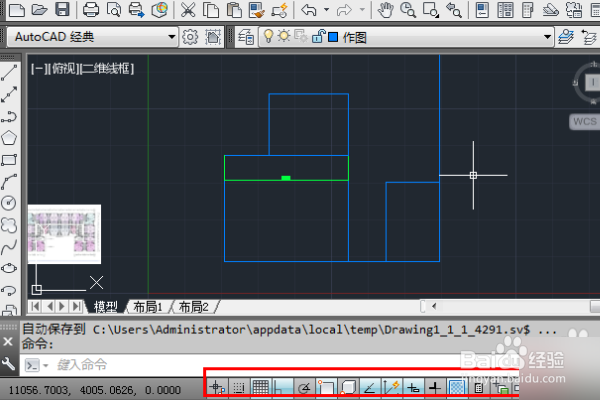
2、在这个快捷方式区域,点击鼠标右键,在弹出来的选项中,点击“设置”。
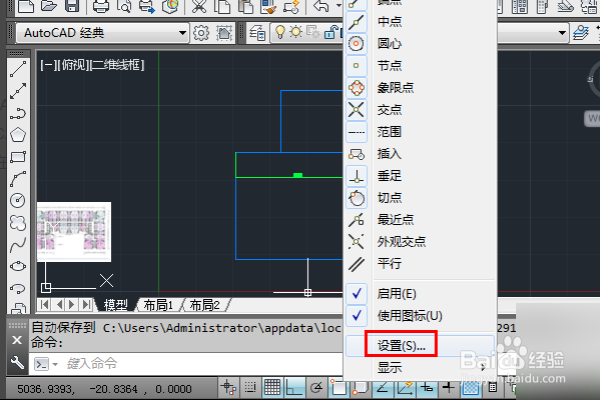
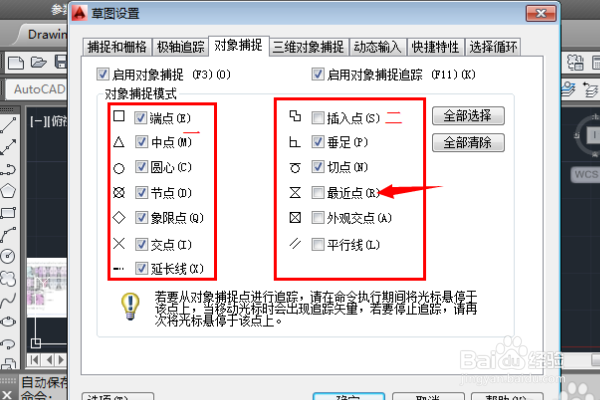
3、进入“对象捕捉”选项卡在左边的红色方框中,一般都可勾上,因为这些基本上经常用的捕捉方式,而在右边的红色方框需要注意了,为了绘图精确,有个设置“最近点”除非是在某些特殊需要下,来这里勾上,一般不建议勾上,其他的捕捉方式根据自己需要勾上即可。
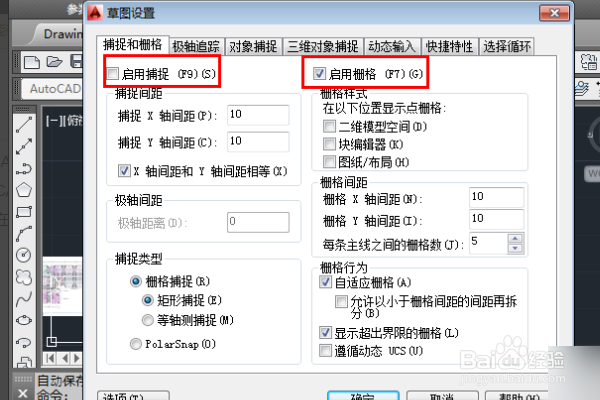
4、捕捉不到点,另外可能是因为开启了栅格捕捉方式,这里点击“捕捉和栅格”,进入设置。
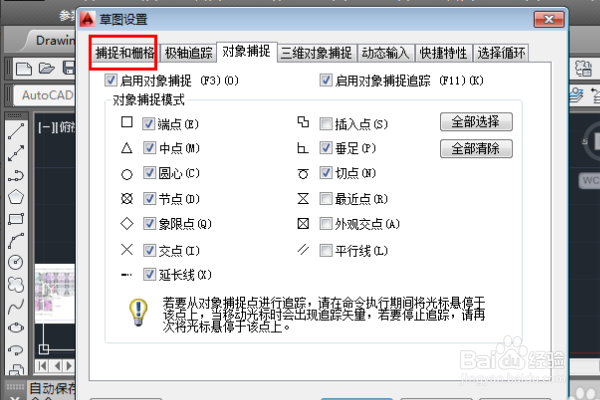
5、进入“捕捉和栅格”栏目,如果感觉捕捉光标是跳着的,那么就是这里没有设置好,去掉“启用捕捉”前面的勾,关掉栅格捕捉方式。
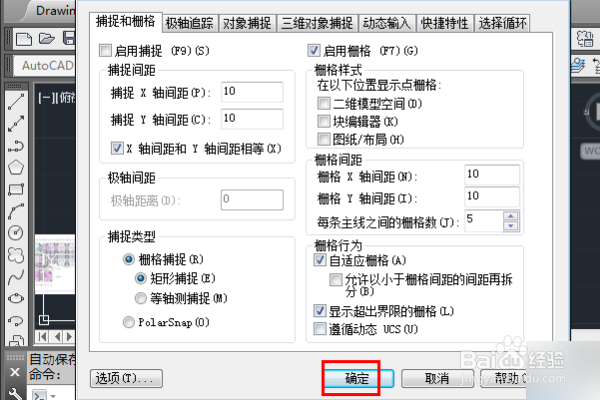
6、捕捉方式设置完毕,点击“确定”返回到作图界面。
7、可以使用捕捉来继续作图,返回到这个作图界面,根据自己的需要作图,如果没能捕捉上自己想要的点,按照方才的方式重新设置即可。

