Excel成绩表的表头中如何插入斜线?

 时间:2026-04-26 07:16:56

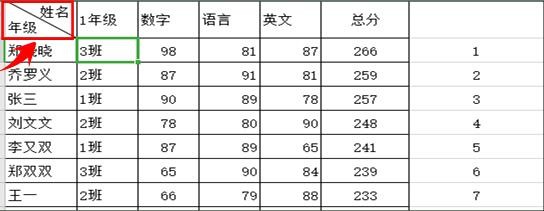
1、首先,我们来看下面这张表格,我们给这个表格制作一个斜线表头。

Excel成绩表的表头中如何插入斜线?

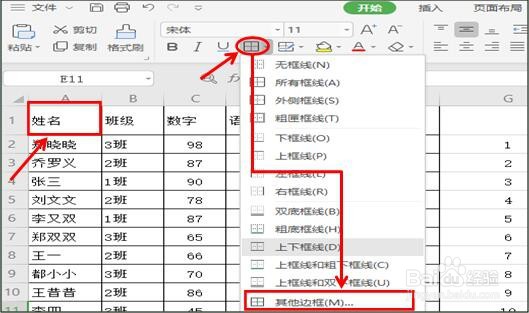
2、首先,我们把光标移到姓名单元格中,然后选择开始菜单栏下的边框按钮,选择下拉框中的其它边框。
Excel成绩表的表头中如何插入斜线?

3、系统出弹出一个对话框,然后我们选择外边框,然后再选择边框样式右边的最后一个,如下图所示。

Excel成绩表的表头中如何插入斜线?

4、点击确定按钮,姓名单元格就会变成如下表格中的样式。

Excel成绩表的表头中如何插入斜线?

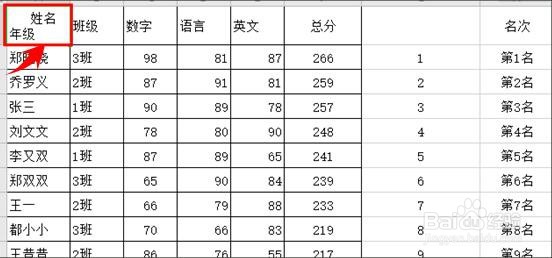
5、这个时候我们再次双击选择姓名单元格中的文字,然后再前面添加多个空格键,直到文字靠右显示,然后按Alt+Enter键,再输入其它的字,比如年级,如下图所示。
Excel成绩表的表头中如何插入斜线?

6、然后我们敲回车键,这个斜线表头就制作好了。如下图所示。

Excel成绩表的表头中如何插入斜线?

  • excel表格怎么设置行高列宽
  • Excel表格中如何设置文字倾斜
  • 表格的行高列宽在哪里
  • 表格行高如何设置
  • excel表格怎么加框线
  • 热门搜索
    动物英语怎么说 怎么去掉旧伤疤 孕妇感冒流鼻涕怎么办 北京电影学院怎么考 膝盖发凉是怎么回事 鼻孔大怎么办 课件怎么制作 小孩怎么减肥 麦芽糖怎么吃 湖北人怎么样