如何使用USB Image tool克隆镜像到USB存储设备

 时间:2026-02-12 07:28:27

1、插入USB设备,确认电脑能够识别到该USB存储设备。

如何使用USB Image tool克隆镜像到USB存储设备

2、打开工具USBImage tool,在左侧设备列表中选择插入的USB设备。
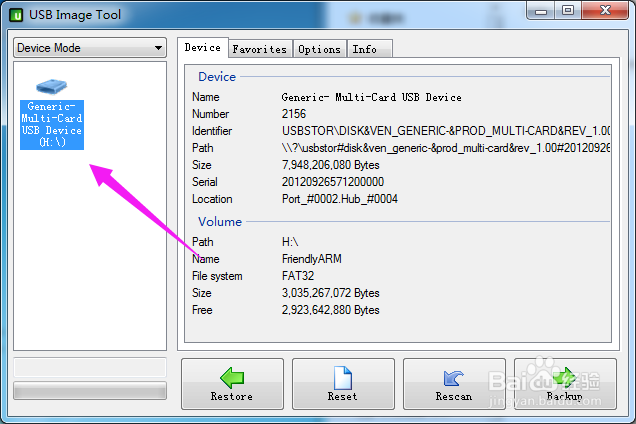
如何使用USB Image tool克隆镜像到USB存储设备

3、这里我们是要恢复数据到USB设备,所以只需要点击Restore 按钮。

如何使用USB Image tool克隆镜像到USB存储设备

4、在弹出的会话框中在文件类型处选择ALL files 找到镜像压缩包。

如何使用USB Image tool克隆镜像到USB存储设备

5、然后点击打开,选择“是”进行烧录。

如何使用USB Image tool克隆镜像到USB存储设备

6、恢复过程会有进度条显示,进度条到100%表示烧录完毕。

如何使用USB Image tool克隆镜像到USB存储设备

7、数据恢复完成后界面又恢复成最开始的状态,如下图所示。这时再去看USB存储设备即发现数据已经克隆到该设备上了。

如何使用USB Image tool克隆镜像到USB存储设备

  • 将ISO系统文件写入U盘(UltraISO)
  • 如何删除win7系统中除管理员外的其他账户
  • 虚拟机不识别usb设备怎么办如何让VM读取U盘
  • 解决IDE改AHCI/ACHI蓝屏方法
  • 戴尔win10官方系统还原.重装.激活 最详细
  • 热门搜索
    嘉峪关旅游景点大全 穿越成反派要如何活命 爆炸钩怎么上饵图解 怎么装系统xp 离职报告怎么写 如何治疗抑郁症 我们这是怎么了 一加7pro怎么样 张家界旅游社 如何算预产期