如何在word文档中快速插入目录

 时间:2026-02-16 12:59:38

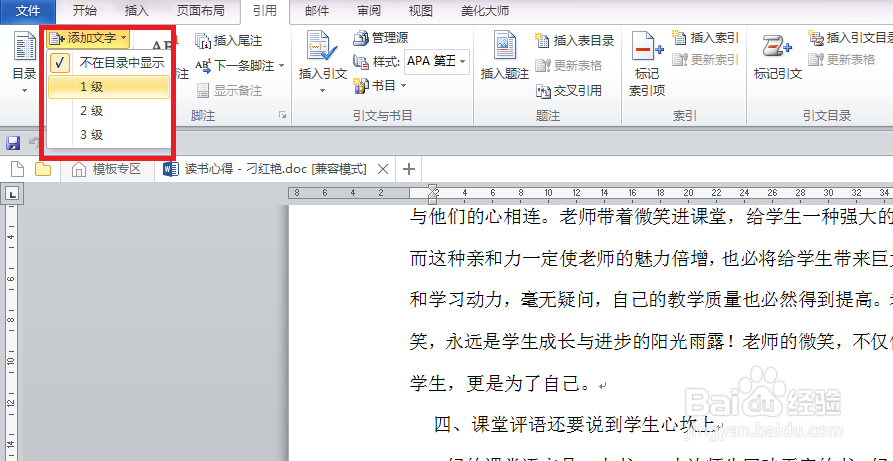
1、选择“引用”栏中的“目录”选项,旁边有一个“添加文字”的选项,如下图
如何在word文档中快速插入目录

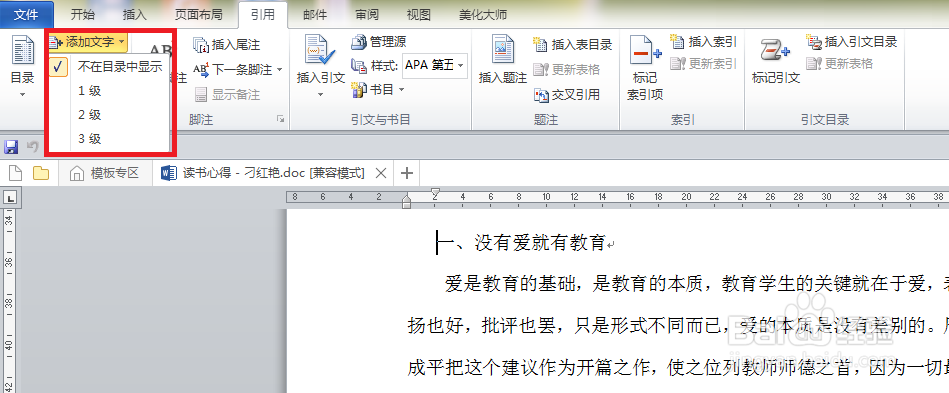
2、将光标移到你想要创建的第一个目录标题,点击“添加文字”,第一个一般选择一级。
如何在word文档中快速插入目录

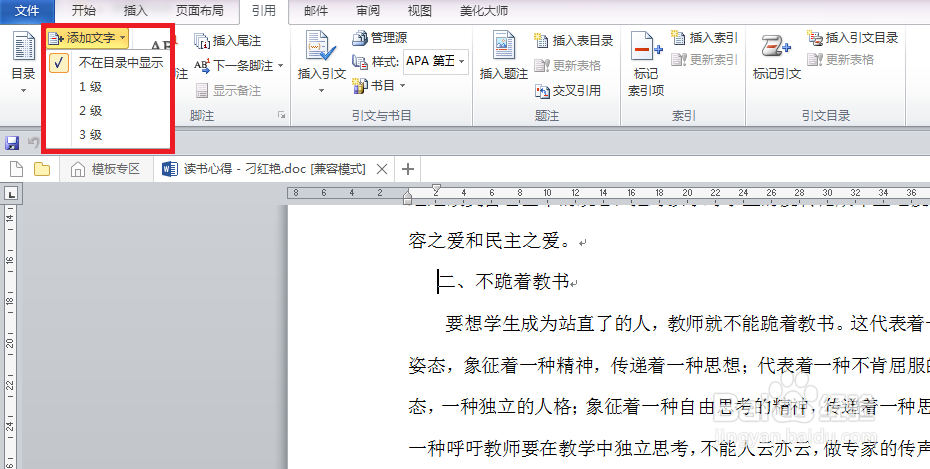
3、重复刚才同样的操作步骤,将光标移到你想要创建的第二个目录标题,点击“添加文字”,这时候一级二级可以自选,根据自己的需求定义
如何在word文档中快速插入目录

4、重复刚才同样的操作步骤,将光标移到你想要创建的第三个目录标题,点击“添加文字”,这时候一级二级三级可以自选,也是根据自己的需求定义
如何在word文档中快速插入目录

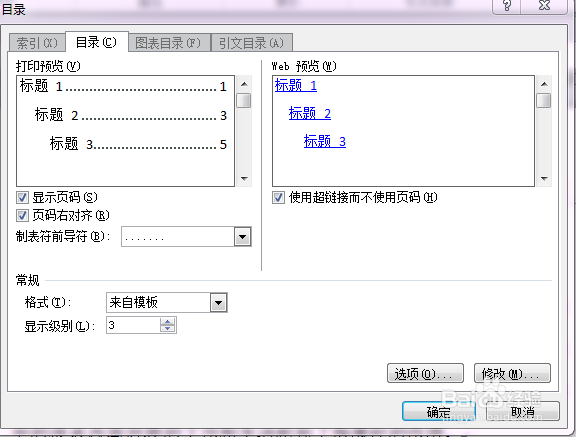
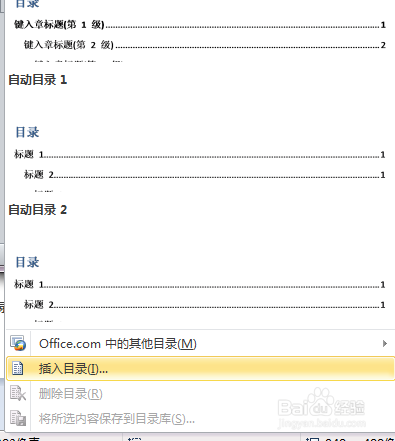
5、依次类推,选择好所有的目录标题以后,选择“引用”栏下的“插入目录”选项,出现下图
如何在word文档中快速插入目录

如何在word文档中快速插入目录

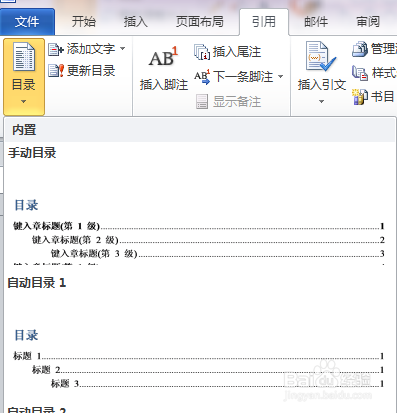
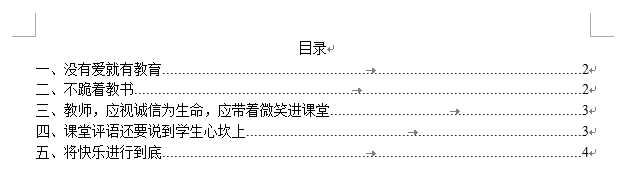
6、选择自己喜欢的样式,点击确定,最终的目录格式如下图,当然,你也可以根据自己的要求进行美化,小编就不累述了。
如何在word文档中快速插入目录

  • WPS Word中编号与文字间距离如何调整
  • word堆积条形图怎么做
  • Wps2019怎么自定义页码的样式
  • WPS表格中编号如何自动更新
  • word2013中图文版面如何固定不变
  • 热门搜索
    手机怎么解锁 眼睛长针眼怎么办 微信聊天记录怎么迁移 wps怎么拆分单元格 双马尾怎么扎好看 水碱怎么去除 脚肿了怎么消肿 长沙学院怎么样 收到法院传票怎么办 小孩一直咳嗽怎么办