Excel如何合并单元格,如何取消合并的单元格

 时间:2026-04-25 10:18:57

1、下面小编仅以Excel2007与大家举例,如下图所示在桌面先建立一个Excel文档。

Excel如何合并单元格,如何取消合并的单元格

2、建立好Excel文档以后我们制作一个表格,如下图选择需要的表格点击边框实体化。

Excel如何合并单元格,如何取消合并的单元格

3、设置好以后选择自己的需要合并的表格,鼠标左键点击拖动需要的行数。

Excel如何合并单元格,如何取消合并的单元格

4、如下图点击合并设置菜单,其中有几种设置。合并单元格、合并后居中等等。

Excel如何合并单元格,如何取消合并的单元格

5、我们直接点击合并并居中,然后就如同下图所示。表格就合并居中了,就可以设置自己的标题。
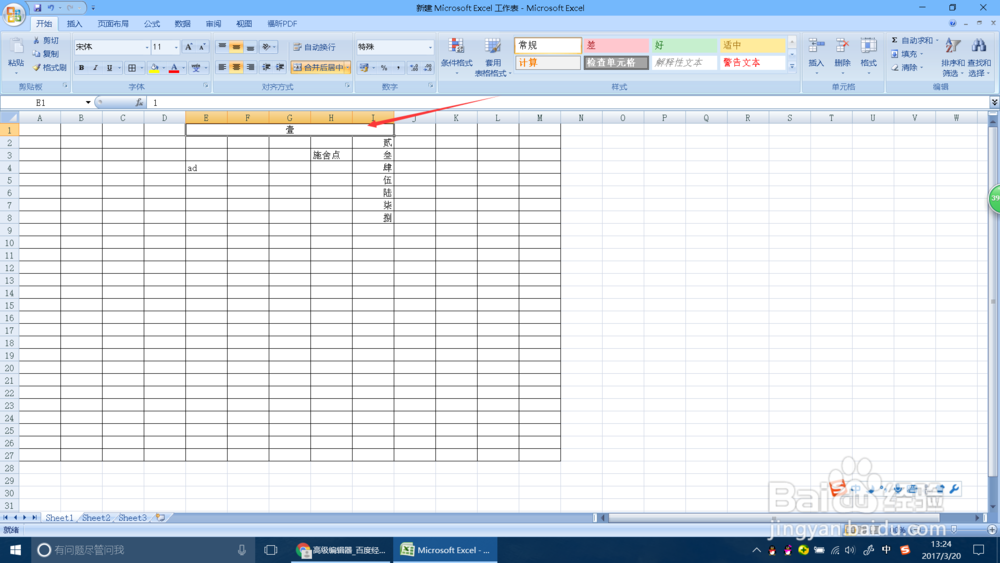
Excel如何合并单元格,如何取消合并的单元格

6、说完设置合并下面就是取消合并,如下图我们点击设置合并的菜单。在这里可以选择取消合并,怎么样是不是很简单。
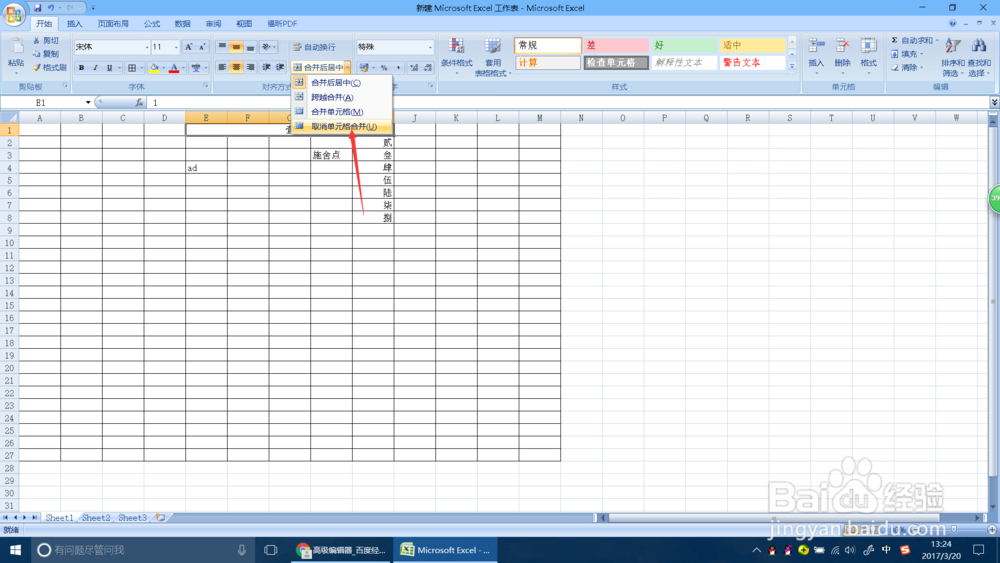
Excel如何合并单元格,如何取消合并的单元格

  • 如何在excel中插入列
  • Excel怎样快速加入斜线表头?
  • 怎样使用excel条件格式的新建规则功能呢?
  • Excel如何突出显示优秀成绩
  • Excel换行技巧!手动换行/强制换行
  • 热门搜索
    自动取款机怎么存钱 手麻木是怎么回事 柠檬茶怎么做 仙人掌果怎么吃 电脑密码怎么取消 骨头汤怎么熬 怎么去除头皮屑 手机邮箱怎么注册 国际象棋怎么下 日本豆腐怎么做好吃