Windows10 的PIN密码是什么?如何设置和取消PIN

 时间:2026-02-15 10:32:16

1、PIN是Windows系统新添加的一套本地密码策略,在你登陆了Microsoft账户后就可以设置PIN来代替账户密码,不仅提高安全性,而且也可以让很多和账户相关的操作变得更加方便。

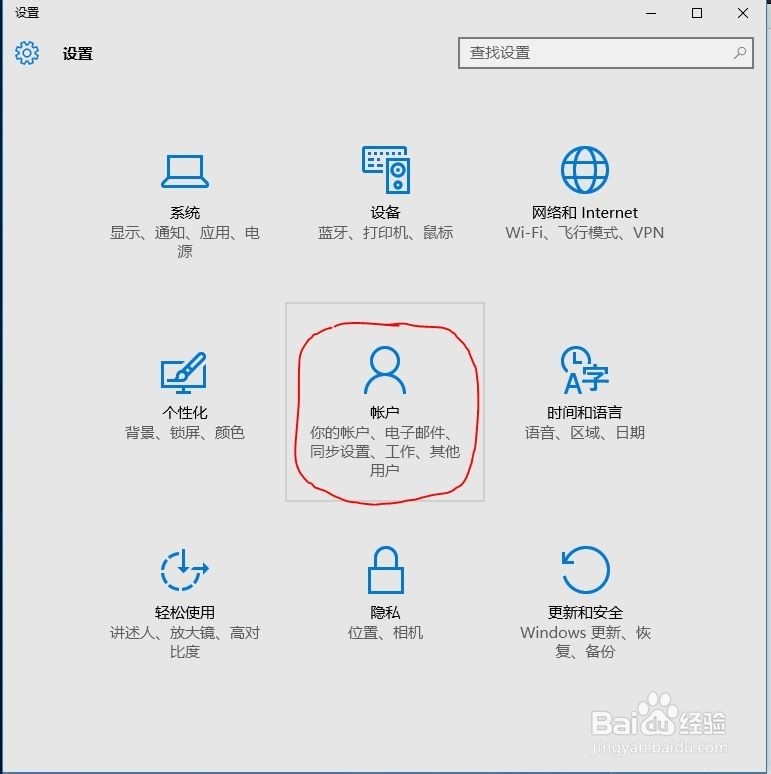
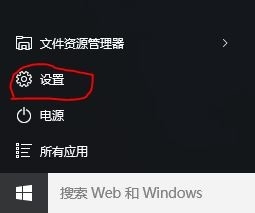
2、要设置PIN,需要进入 设置,然后点击 账户。
Windows10 的PIN密码是什么?如何设置和取消PIN

Windows10 的PIN密码是什么?如何设置和取消PIN

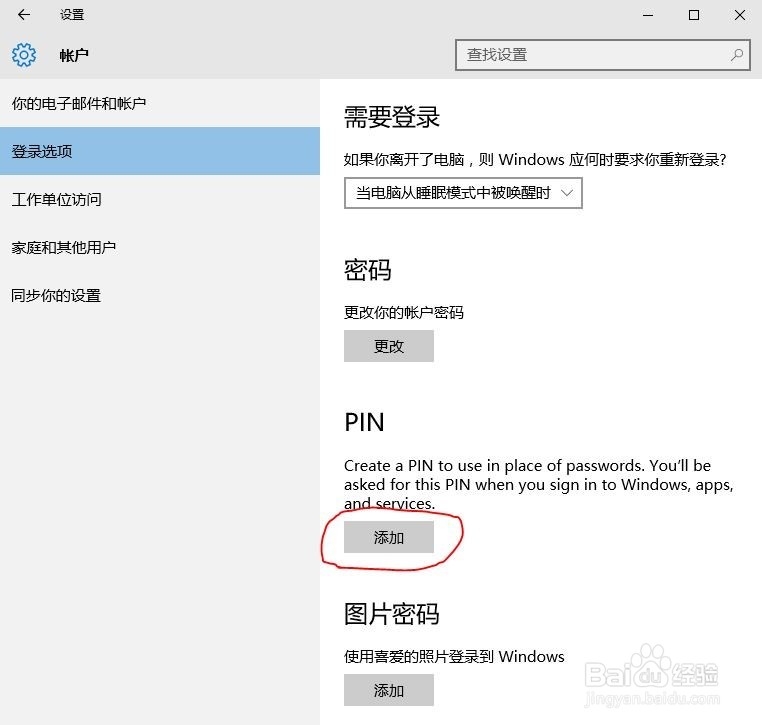
3、在账户中点击 登陆选项,然后就可以看到PIN的设置区域了。

Windows10 的PIN密码是什么?如何设置和取消PIN

Windows10 的PIN密码是什么?如何设置和取消PIN

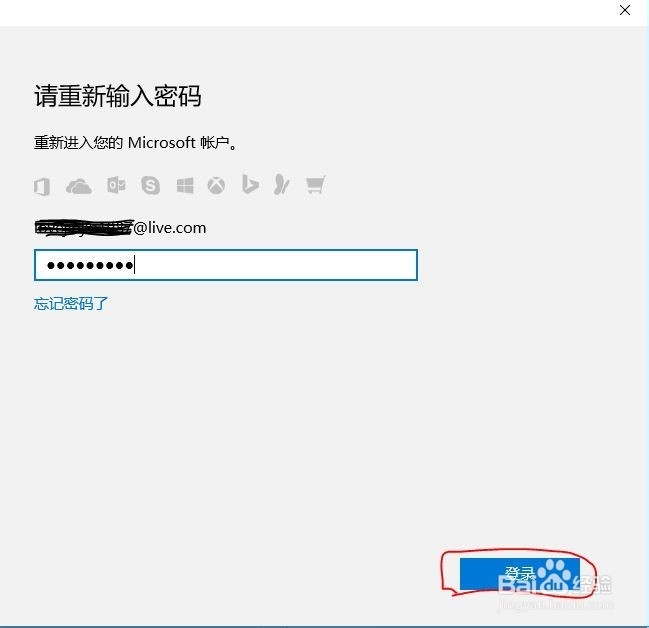
4、点击添加PIN,需要验证你的Microsoft账户,你需要输入账户密码进行登陆验证。
Windows10 的PIN密码是什么?如何设置和取消PIN

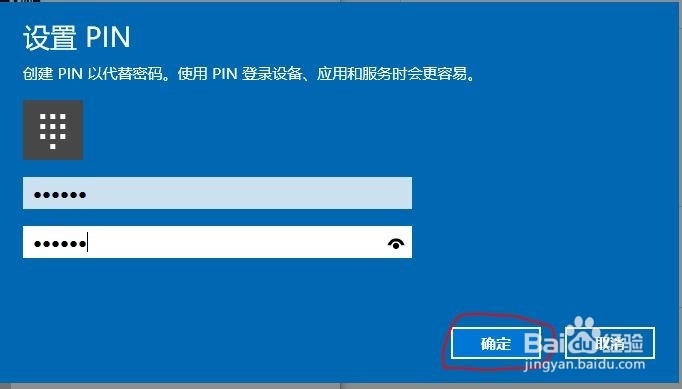
5、验证完毕账户,就可以设置新PIN了,不过只能是数字。

以后凡是需要输入账户密码的地方,都可以使用PIN来替代了。

另外由于PIN只能在你当前的电脑中使用,所以安全性更高。
Windows10 的PIN密码是什么?如何设置和取消PIN

Windows10 的PIN密码是什么?如何设置和取消PIN

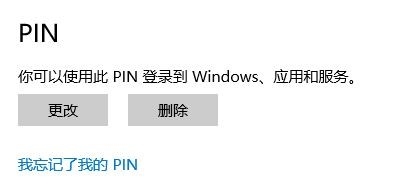
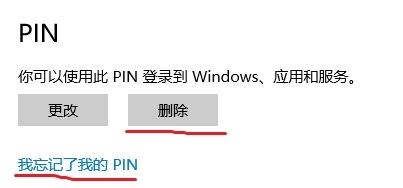
6、如果你遗忘了你的PIN或者想删除你设置的PIN,只要还记得你的Microsoft账户密码就可以随时重置或删除PIN。
Windows10 的PIN密码是什么?如何设置和取消PIN

Windows10 的PIN密码是什么?如何设置和取消PIN

  • 电脑pin码是什么
  • 电脑pin码忘了开不了机
  • 电脑怎么彻底删除万能PDF阅读器?
  • 我的电脑提示“需要PIN登录”,之前都是直接指纹登录,求教该怎么办
  • Windows10 的PIN密码是什么?如何设置和取消PIN
  • 热门搜索
    滚筒洗衣机怎么清洗污垢 晚上失眠睡不着怎么办 qq怎么解冻 消化不好怎么办 锦鲤怎么分公母 我的世界木剑怎么做 尿多怎么回事 word怎么打分数 过敏性鼻炎是怎么引起的 香港理工大学怎么样