2010/2013excel表格如何加密和保护表格不被修改

 时间:2026-02-15 20:31:57

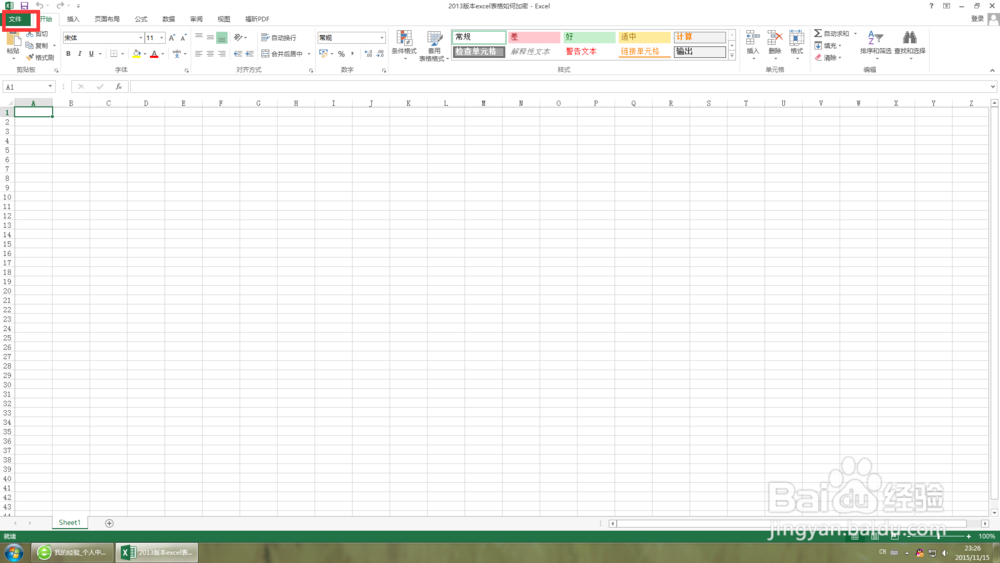
1、打开2013版本的表格,然后点击“文件”按钮,如图所示
2010/2013excel表格如何加密和保护表格不被修改

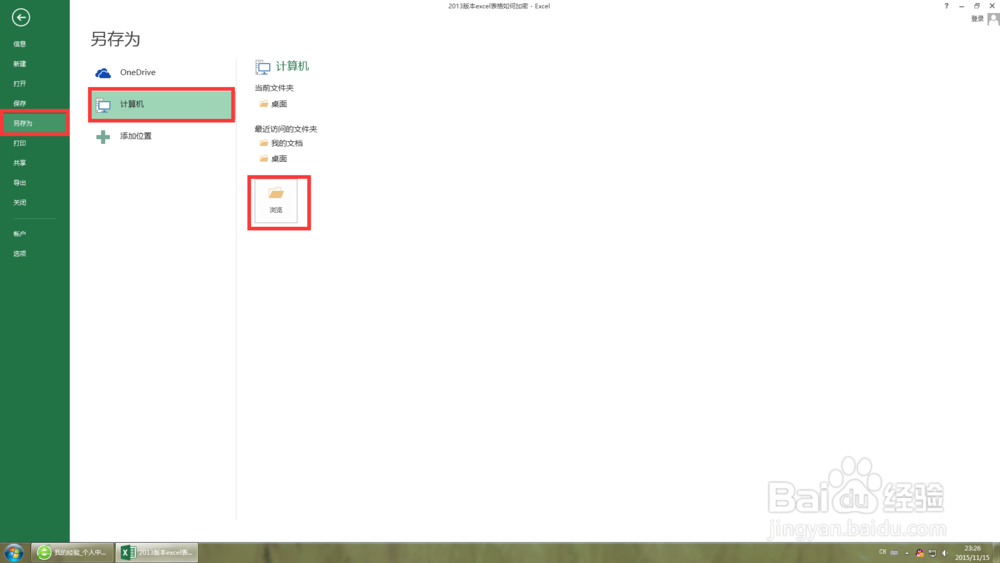
2、然后点击“另存为”—“辞岔计算机”—“浏览”。如图所示

2010/2013excel表格如何加密和保护表格不被修改

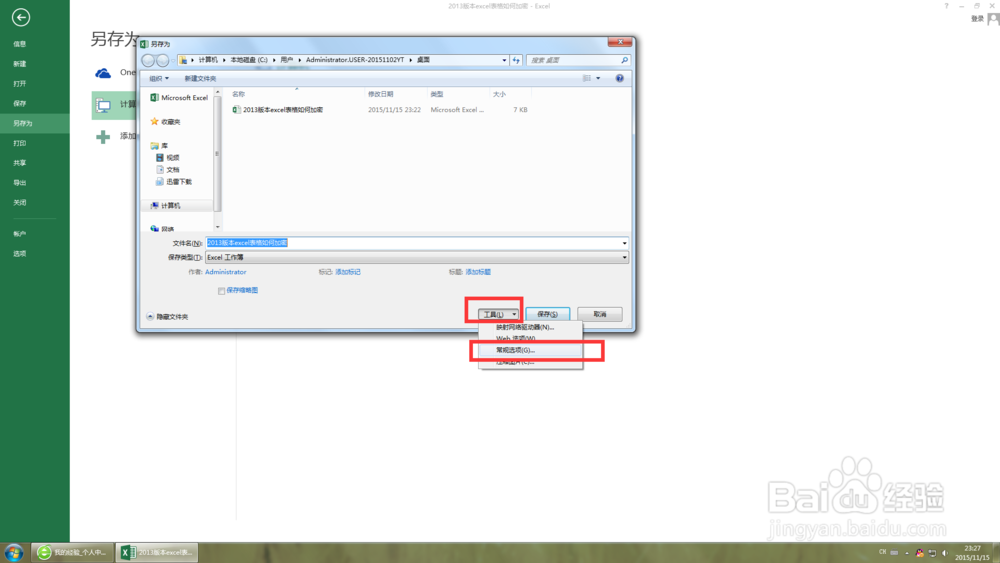
3、在跳出的对话框中右下角中找到“工具”按钮,打开“工具”按获调钮点击“常规选项”如图所示
2010/2013excel表格如何加密和保护表格不被修改

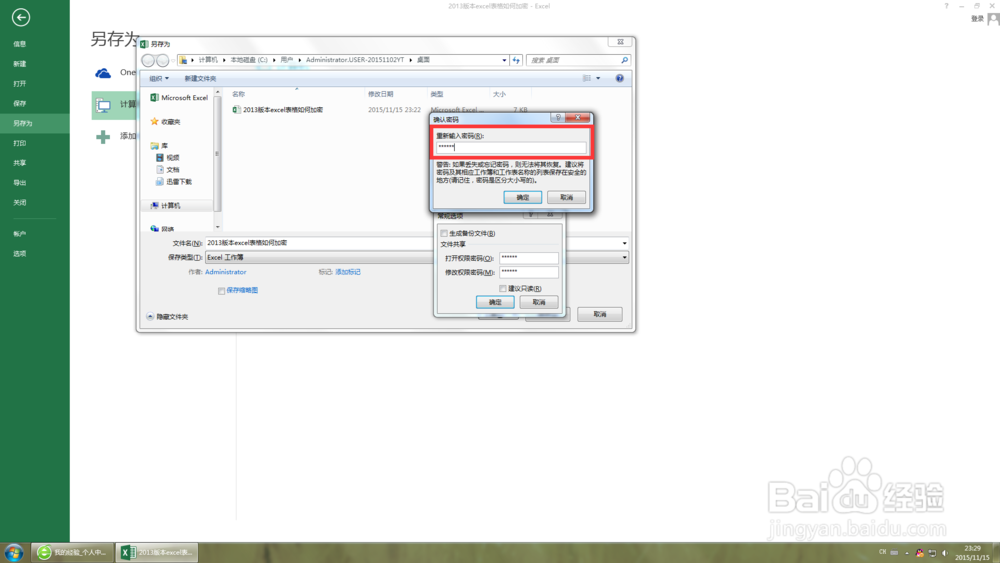
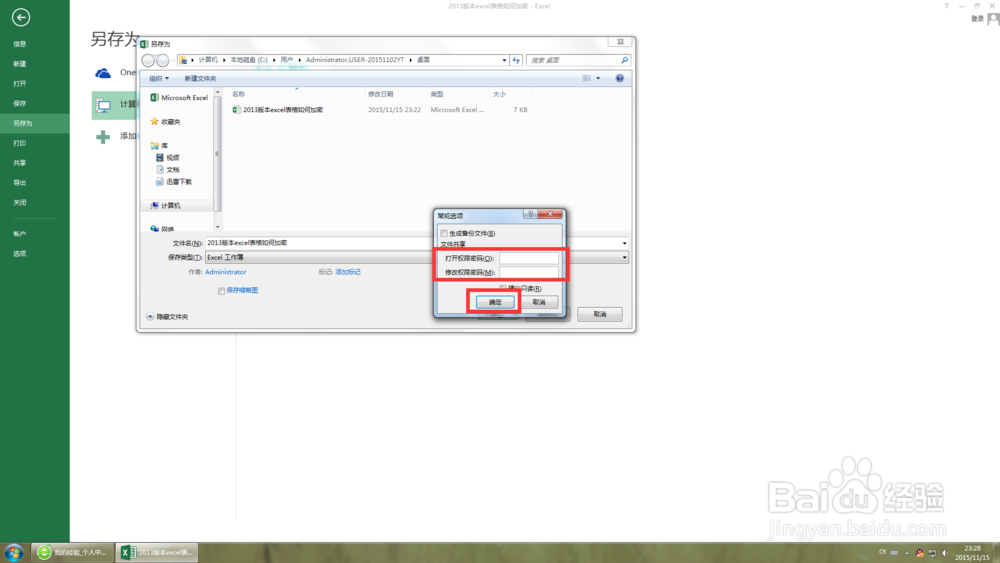
4、在跳出的对话框裁鬼低中输入对应的密码,如图所示(“打开权限密码”是打开表格浏览时用的密码,“修改权限密码”是修改表格内容时用的密码)
2010/2013excel表格如何加密和保护表格不被修改

5、填写好密码后再确认密码,注意区分打开权限密码和修改表格密码

2010/2013excel表格如何加密和保护表格不被修改

2010/2013excel表格如何加密和保护表格不被修改

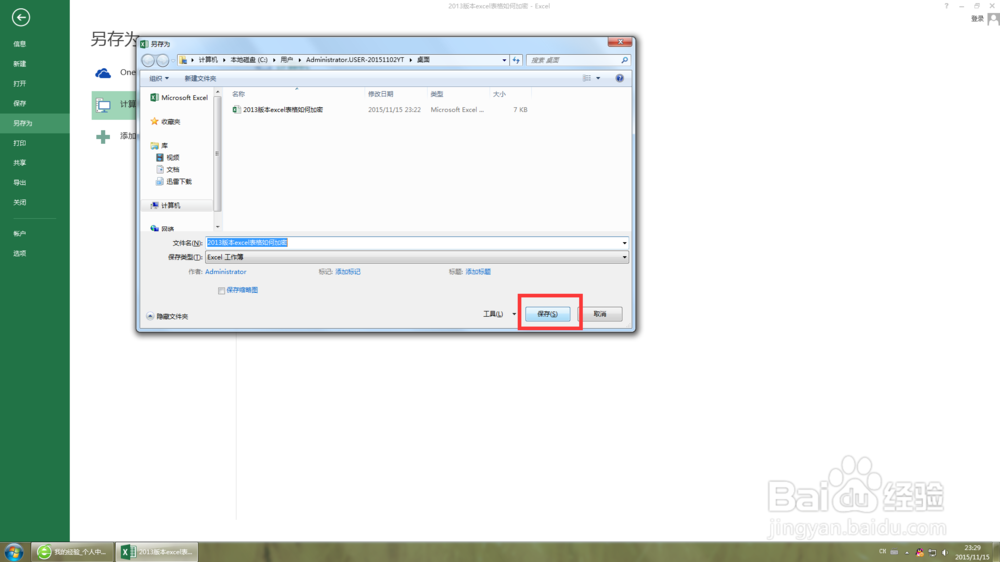
6、确认密码后点击确定即完成密码设置。

2010/2013excel表格如何加密和保护表格不被修改

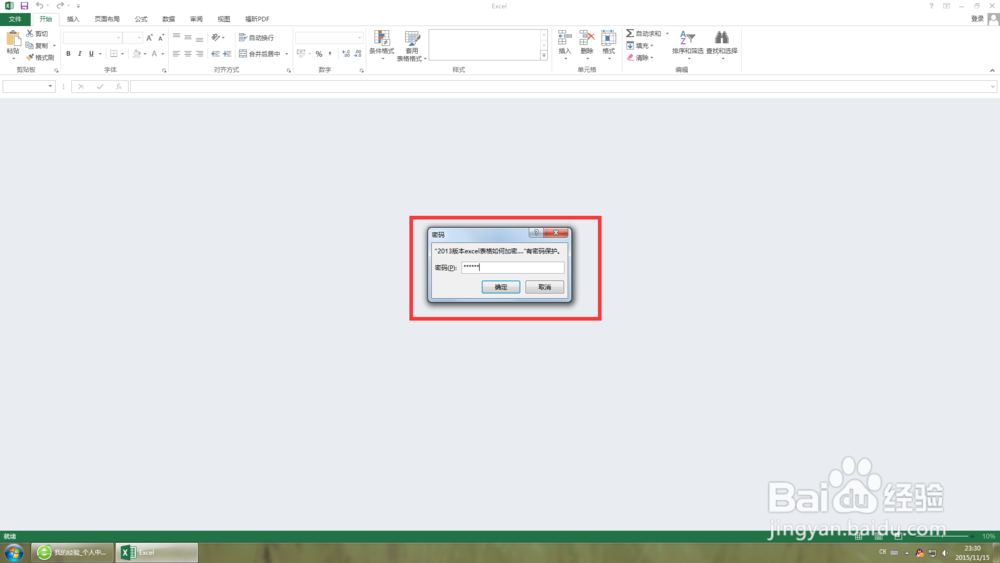
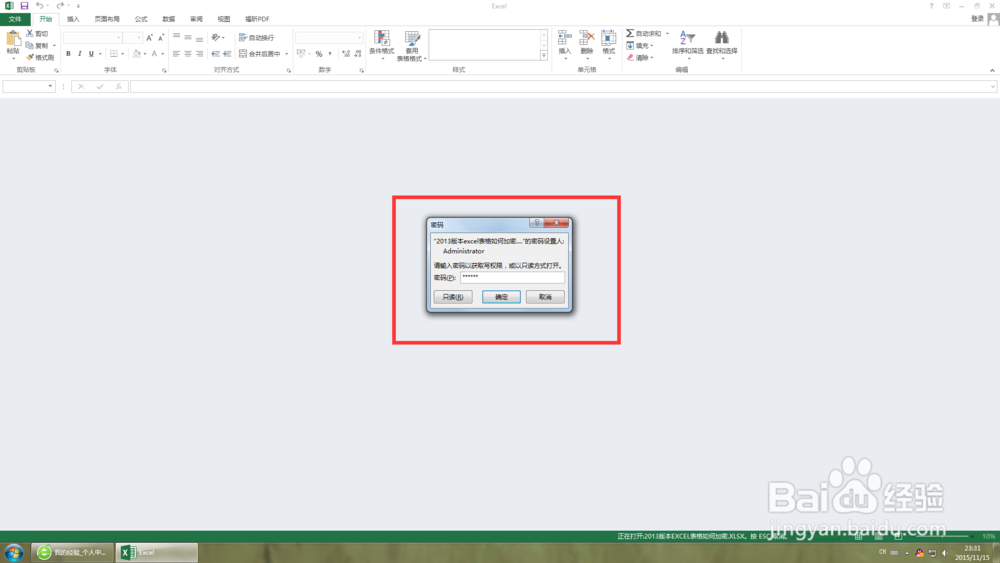
7、全部设置好后打开表格输入设置的密码即可浏览和修改表格

2010/2013excel表格如何加密和保护表格不被修改

2010/2013excel表格如何加密和保护表格不被修改

8、如需取消密码可用加密同样办法打开“另存为”—“计算机”—“浏览”——“工具”—“常规选项”将密码删除为空白然后保存即可保存一份没有密码的文件

2010/2013excel表格如何加密和保护表格不被修改

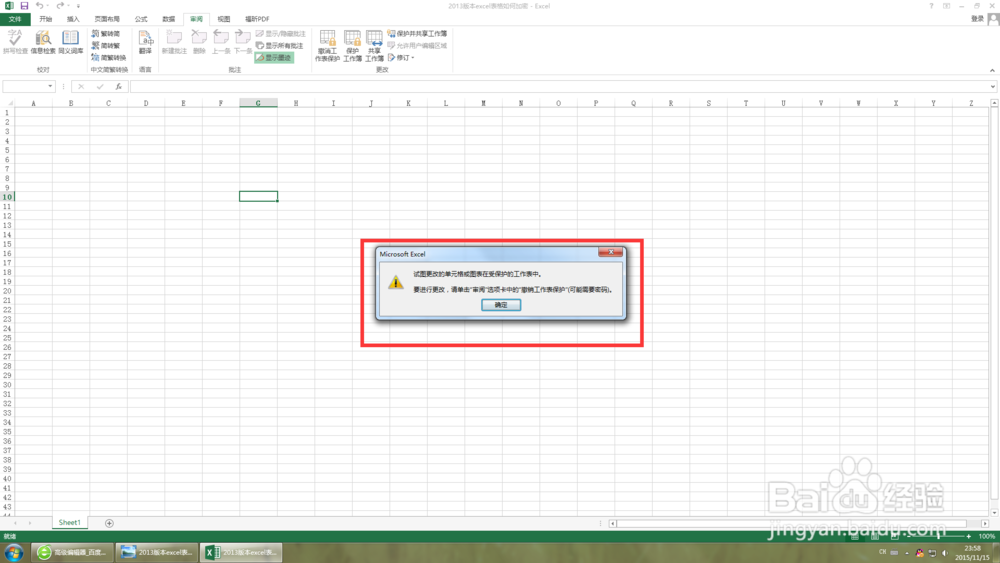
1、打开表格,点击“审阅”—“保护工作表格”然后在弹出的对话框中输入修改表格的密码即可保护表格不被修改。

2010/2013excel表格如何加密和保护表格不被修改

2、设置完之后表格只能查看,不能编写。解除保护后即可编写

2010/2013excel表格如何加密和保护表格不被修改

  • excel中如何设置对单元格加密
  • EXCEL怎么给工作表设置密码
  • excel表格怎么设置密码保护
  • 如何给Excel工作簿加密(不允许别人改动)
  • 如何防止别人修改你的excel表格内容
  • 热门搜索
    重庆理工大学怎么样 搭配服装 穿山甲怎么吃 蓟字怎么读 公司经营范围怎么写 ck香水怎么样 长虹空调质量怎么样 黑龙江农业工程职业学院怎么样 云顶之奕阵容阵容攻略 广西桂林旅游攻略