使用ps工具把照片图片转化成素描图片的简单教程

 时间:2026-02-15 16:46:31

1、选择合适大小的图片,尽量要图片清晰度高点的,这样利用出现处理。

使用ps工具把照片图片转化成素描图片的简单教程

2、在ps 左上角查看【图像】-【编辑】-【去色】 当然可以使用快捷【shift+ctrl+u】,然后复制图层

使用ps工具把照片图片转化成素描图片的简单教程

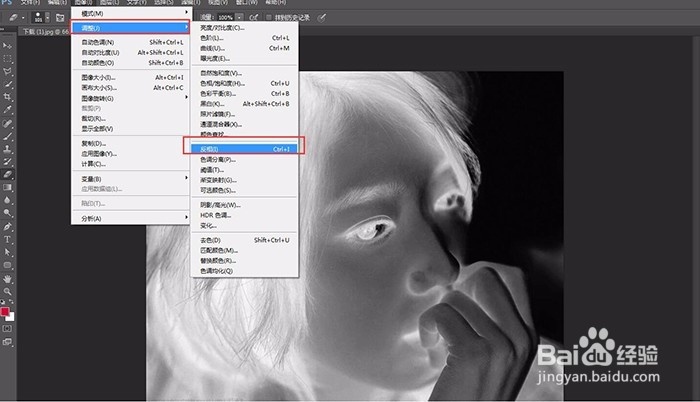
3、ps 左上角查看【图像】-【编辑】-【反相】 当然可以使用快捷【ctrl+i】
使用ps工具把照片图片转化成素描图片的简单教程

4、调整图片样式-设为颜色样式为:颜色减淡,一般显示为空白为正常情况

使用ps工具把照片图片转化成素描图片的简单教程

5、然后在调整,【滤镜】-其他选项-【最小值设置】-一般半径为1,根据图片情况微调

使用ps工具把照片图片转化成素描图片的简单教程

使用ps工具把照片图片转化成素描图片的简单教程

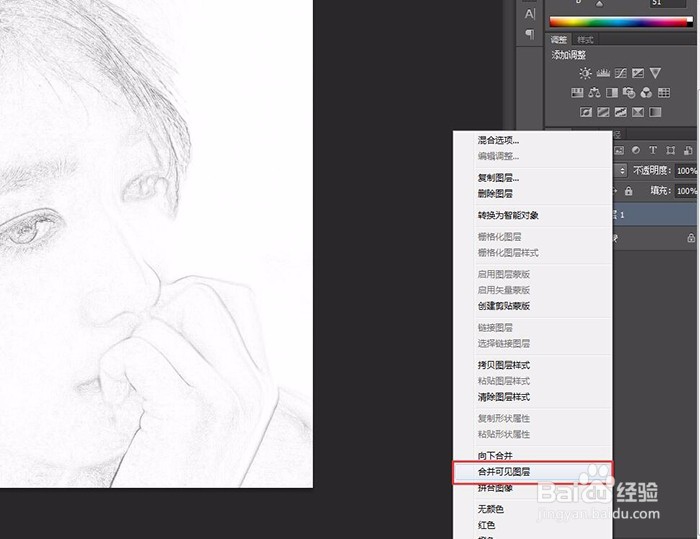
6、然后可以向下合并图层

使用ps工具把照片图片转化成素描图片的简单教程

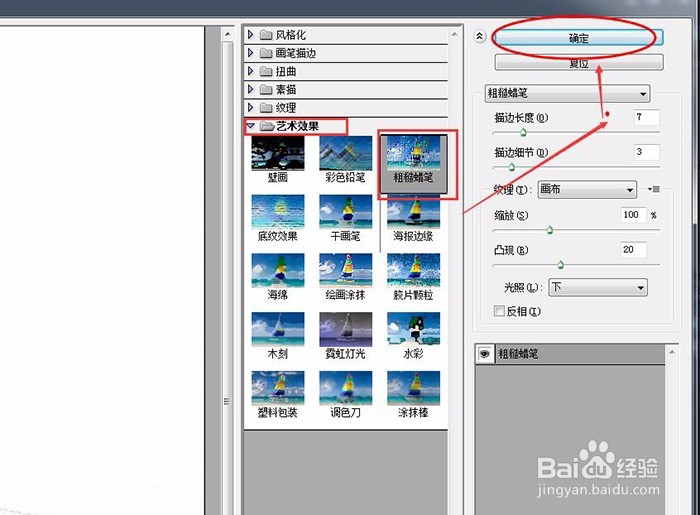
7、然后在【滤镜】-【滤镜库】-添加一个【艺术效果】如图所示:

使用ps工具把照片图片转化成素描图片的简单教程

8、经过以上步骤,已经完成,当然可以再加个底色或者正片叠加效果都是可以。根据效果调整。

使用ps工具把照片图片转化成素描图片的简单教程

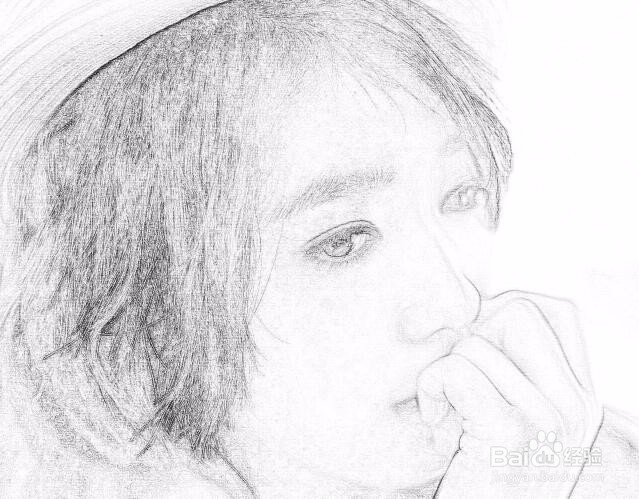
9、最后效果图如下:

使用ps工具把照片图片转化成素描图片的简单教程

  • 如何用PS将照片转换为素描图片
  • Ps如何把相片转换为素描图片
  • 怎样利用PS把图片转素描?
  • ps怎么把图片转化变成素描效果?
  • 如何利用PS制作素描图片
  • 热门搜索
    sb的意思 蜂蜜用什么水冲最好 strict是什么意思 什么是引渡 排量是什么意思 打呼噜有什么危害 立flag是什么意思 空空如也的意思 日的意思 饶恕的意思