word里的图片保存为jpg

 时间:2026-04-29 05:46:11

1、首先我们新建或打开一个已有文档,小编在这里为大家做一个简单的示范,文档中有一张图片,大家根据自己的实际情况操作即可。

word里的图片保存为jpg

2、首先我们将鼠标光标移至图片上,我们点击右键,此时会弹出一个选项列表,我们选择“另存为图片”。

word里的图片保存为jpg

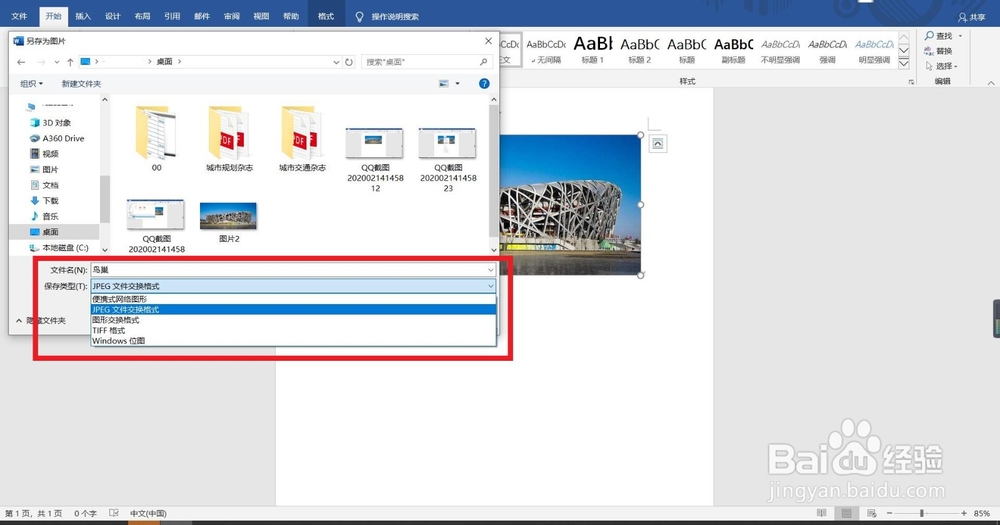
3、此时会弹出一个对话框,我们给图片定一个名称,并且选择一个保存路径,然后在下方的“保存类型”中选择“JPEG交换格式”,我们点击保存。
word里的图片保存为jpg

4、点击完成后我们到桌面上就可以查看了,我们右击图片点击最下方的属性,发现图片的格式就是JPEG格式啦,是不是很简单呢?

word里的图片保存为jpg

1、1.新建或打开已有文档。

2.右键点击图片,选择“另存图片为”。

3.给图片按命名,选择保存路径,选择“JPEG交换格式”。

4.保存完成。

  • Word软件如何将图片保存为JPG格式?
  • 如何设置word文档插入图片后自动衬于文字下方?
  • Word文件夹中的图片怎么隐藏?
  • 不经过回收站直接删除文件怎么实现
  • word图片另存为jpg
  • 热门搜索
    怎么卸载显卡驱动 汽车暖风怎么开 反应蛋白高怎么回事 明太鱼干怎么吃 海藻面膜怎么敷 胸胀是怎么回事 怎么清理c盘垃圾 大写数字怎么写 东南大学成贤学院怎么样 网页不显示图片怎么办