Excel2019表格中没有网格线怎么办

 时间:2026-02-15 02:44:35

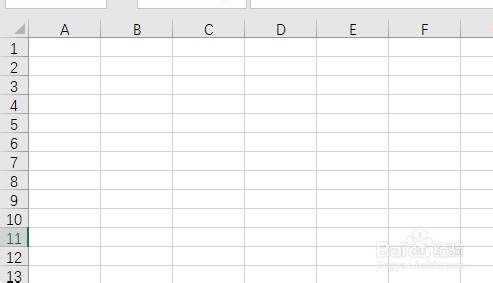
1、在电脑上打开Excel2019,可以看到当前的表格没有表格线。

Excel2019表格中没有网格线怎么办

2、这是我们点击菜单栏的视图菜单。

Excel2019表格中没有网格线怎么办

3、然后再打开的工具栏,找到并勾选网格线前面的复选框即可。

Excel2019表格中没有网格线怎么办

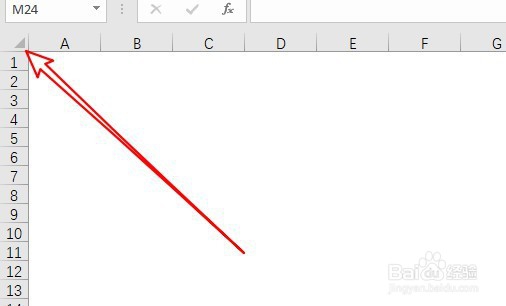
1、另外我们也可以先点击表格左上角的全选按钮。

Excel2019表格中没有网格线怎么办

2、选中整个表格后,我们点击填充下拉按钮。

Excel2019表格中没有网格线怎么办

3、在打开的填充下拉菜单中选择无填充的菜单项。

Excel2019表格中没有网格线怎么办

4、这时我们可以看到当前的表格也显示出来了。

Excel2019表格中没有网格线怎么办

1、方法一:

1、在电脑上打开Excel2019,可以看到当前的表格没有表格线。

2、这是我们点击菜单栏的视图菜单。

3、然后再打开的工具栏,找到并勾选网格线前面的复选框即可。


方法二:

1、另外我们也可以先点击表格左上角的全选按钮。

2、选中整个表格后,我们点击填充下拉按钮。

3、在打开的填充下拉菜单中选择无填充的菜单项。

4、这时我们可以看到当前的表格也显示出来了。
  • Excel 2016设置自动保存方法图解
  • 如何使用Word审阅修订中的修订标记功能呢?
  • 行高和列宽怎么自动调整
  • 如何在EXCEL表格的页脚插入图片?
  • Excel表单元格内怎么换行?
  • 热门搜索
    怎么给u盘加密 茶花的养殖方法和注意事项 海蓝之谜怎么样 人名大全 无名指麻木是怎么回事 糖果图片大全 南瓜怎么做好吃又简单 失眠了怎么办怎么尽快入睡 澳门有什么好吃的 ps怎么做水印