CAD绘图软件如何添加标准图框如何调整比例?

 时间:2026-04-21 19:36:19

1、首先安装任意版本CAD。小编是CAD2010。

CAD绘图软件如何添加标准图框如何调整比例?

2、打开任意空白文件。

CAD绘图软件如何添加标准图框如何调整比例?

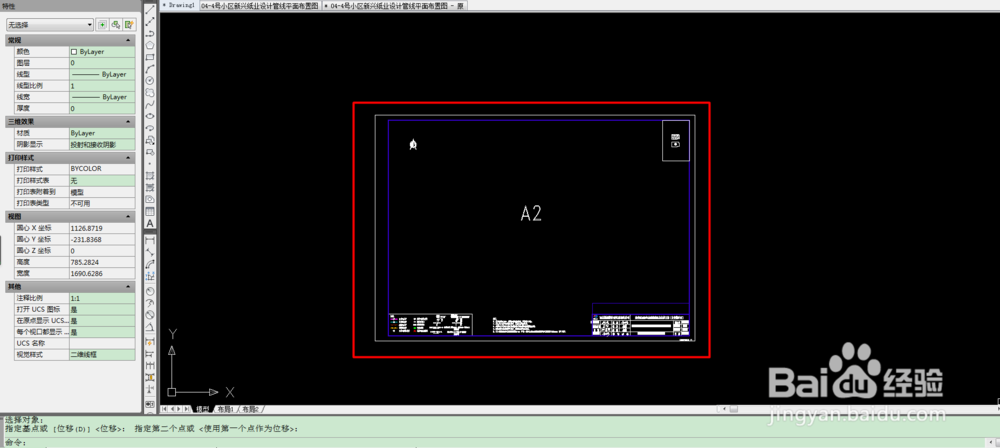
3、选择一个以前绘图用过的图框。小编这里选择的是A2(594mmx420mm)。
CAD绘图软件如何添加标准图框如何调整比例?

CAD绘图软件如何添加标准图框如何调整比例?

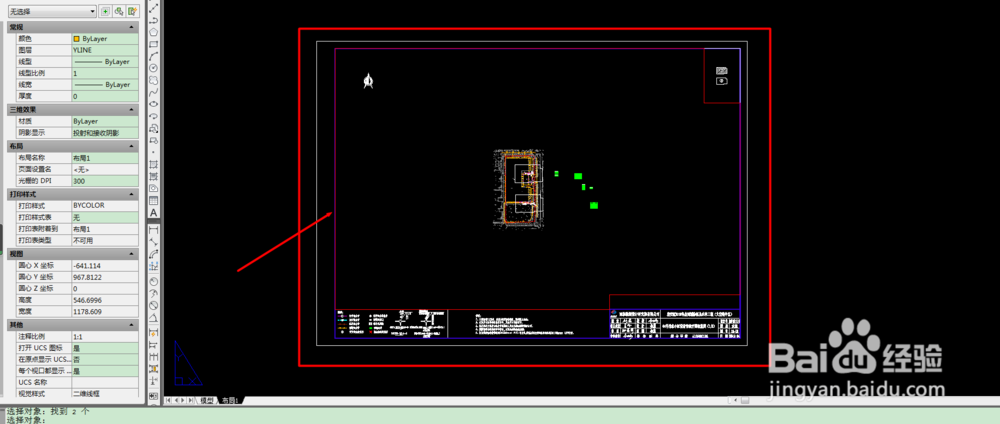
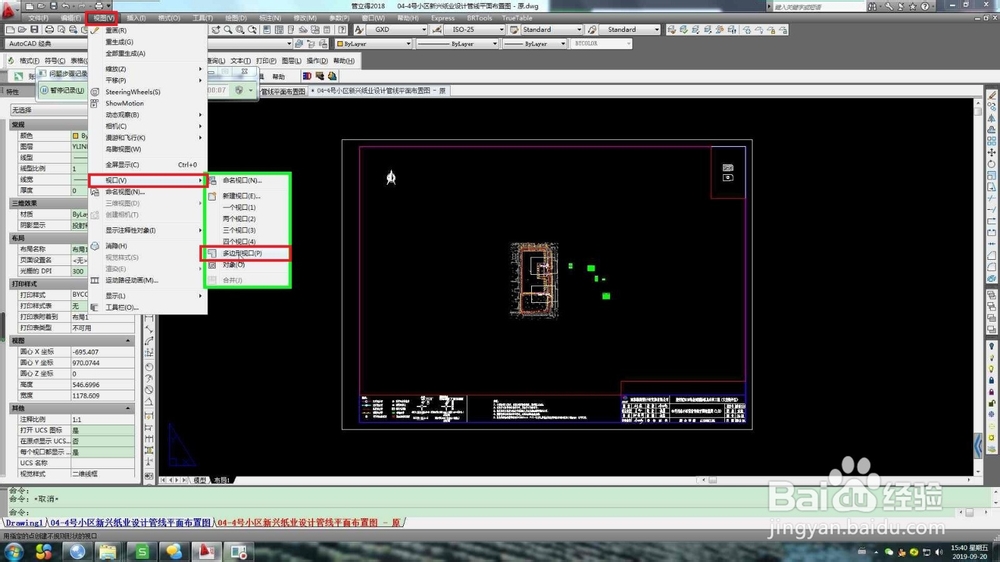
4、在命令菜单栏里选择“视图”“视口”“多边形视口”。沿着图框内侧,围绕一圈。如图红色箭头所指。
CAD绘图软件如何添加标准图框如何调整比例?

CAD绘图软件如何添加标准图框如何调整比例?

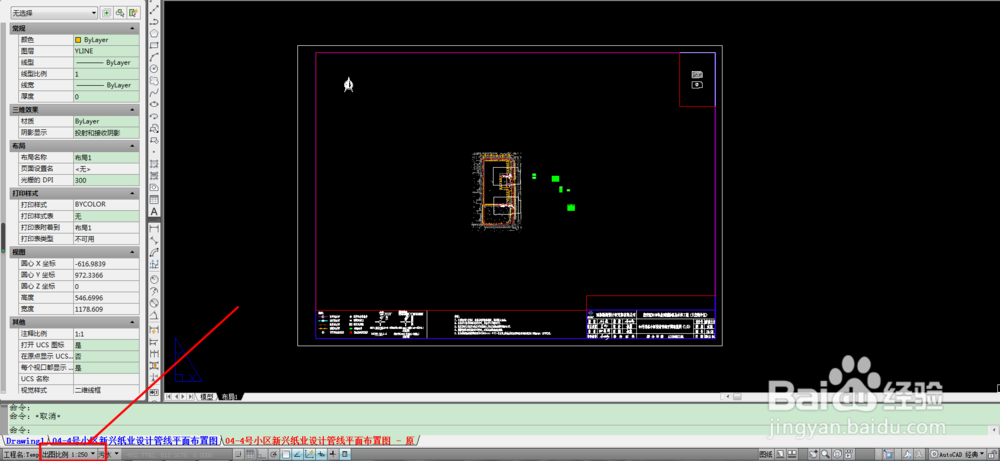
5、此时选择要出图的,出图比例。图中所示是1:250。

CAD绘图软件如何添加标准图框如何调整比例?

6、点击刚刚建立好的视口。出现蓝色矩形表示已经选中。

CAD绘图软件如何添加标准图框如何调整比例?

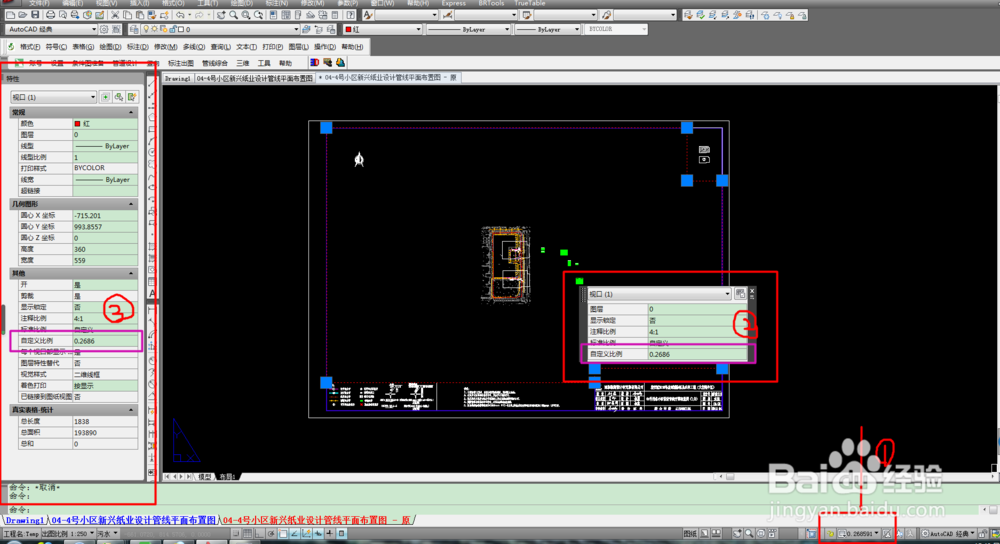
7、如图这三处地方都可调整视口比例的大小。原则上,如果出图比例是1:250,那么就按照1000/250=4的比例进行填写。
CAD绘图软件如何添加标准图框如何调整比例?

8、按照上述计算原则更改自定义比例。

CAD绘图软件如何添加标准图框如何调整比例?

9、同样的,视口比例也相继跟着放大。如图所示。

CAD绘图软件如何添加标准图框如何调整比例?

  • CAD修改线宽没反应怎么办?
  • cad打字打出来是问号
  • cad线型比例怎么设置
  • cad格式在哪里
  • CAD怎么设置文字的样式?
  • 热门搜索
    宝宝消化不良拉肚子怎么办 360路由器怎么设置 匣怎么读 龙口粉丝怎么做好吃 干鱿鱼怎么做好吃 蛇怎么画 携怎么读 我的世界唱片机怎么做 生菜怎么做好吃 孩子成绩不好怎么办