Win10电脑怎么调整屏幕亮度如何调整显示器亮度

 时间:2026-02-12 13:44:22

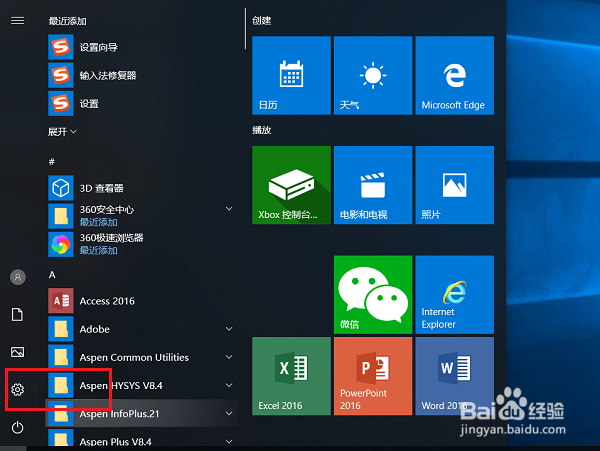
1、第一步点击开始菜单,选择设置图标,如下图所示:
Win10电脑怎么调整屏幕亮度如何调整显示器亮度

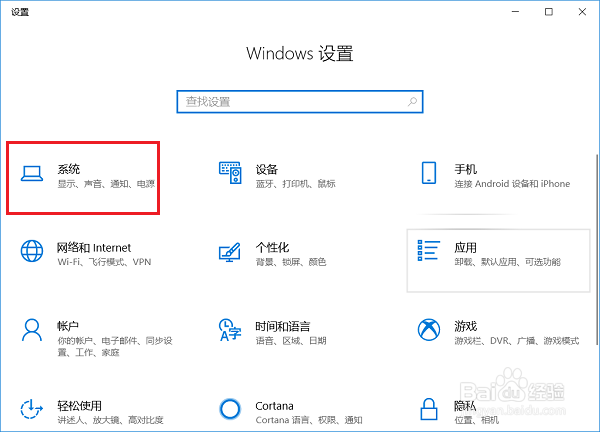
2、第二步进去Windows设置之后,点击系统,如下图所示:

Win10电脑怎么调整屏幕亮度如何调整显示器亮度

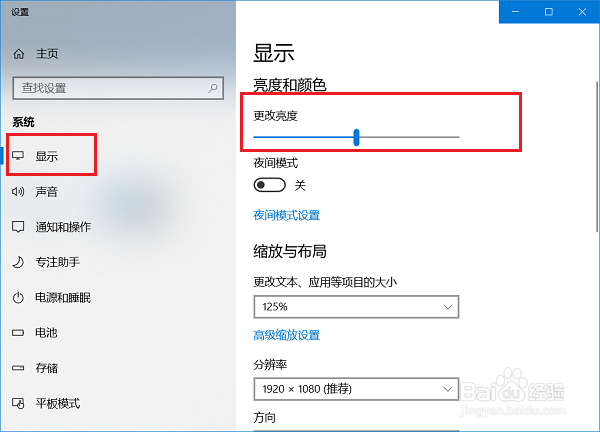
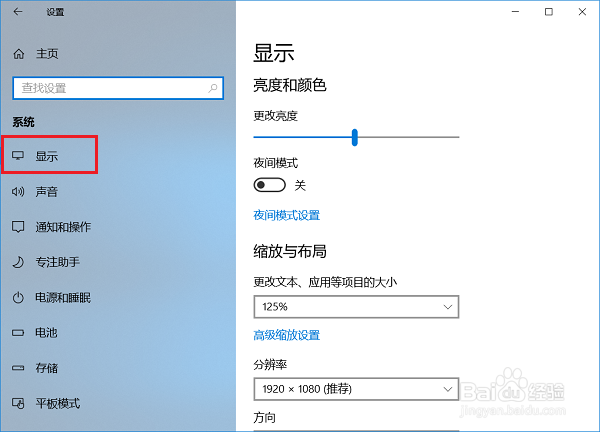
3、第三步进去系统设置之后,点击显示,可以看到win10系统当前的屏幕亮度是多少,左右滑动可以调整屏幕亮度,如下图所示:
Win10电脑怎么调整屏幕亮度如何调整显示器亮度

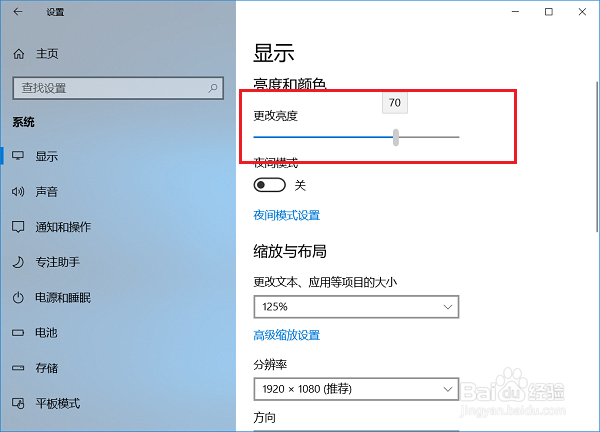
4、第四步向右滑动增加屏幕亮度,可以看到win10系统屏幕变亮了,如下图所示:
Win10电脑怎么调整屏幕亮度如何调整显示器亮度

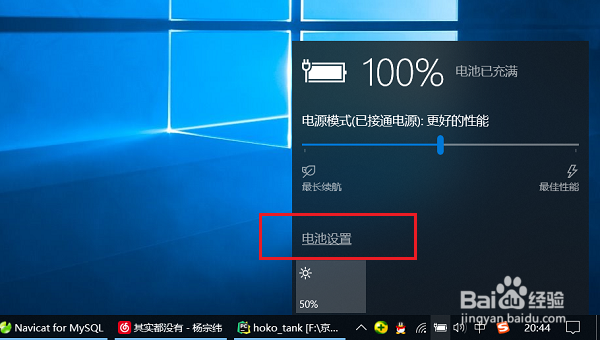
1、第二步点击win10系统桌面的电池图标,选择电池设置,如下图所示:

Win10电脑怎么调整屏幕亮度如何调整显示器亮度

2、第二步进去之后,点击显示,可以进行调整屏幕亮度,如下图所示:

Win10电脑怎么调整屏幕亮度如何调整显示器亮度

1、方法一:

1.打开win10系统,点击开始菜单,选择设置

2.进去Windows设置之后,点击系统

3.进去系统显示设置之后,可以调整屏幕亮度

方法二:

1.点击电池图标,选择电池设置,进去之后,点击显示

2.进去显示设置,可以设置屏幕亮度

  • 电脑屏幕怎么调亮
  • 电脑屏幕亮度怎样设置?
  • 千与千寻无脸男手绘
  • 台式电脑如何调节屏幕亮度
  • XP系统怎么调节电脑屏幕亮度
  • 热门搜索
    closet是什么意思 教师节送什么鲜花好 买单的意思 搞笑生日祝福语 昭然若揭的意思 承载的意思 嘿嘿是什么意思 擦肩而过的意思 独白的意思 折叠床什么牌子好